
الإعداد
المنشأة والفروع والضرائب
بيانات المنشأة النظامية، اختيار نوع النشاط، إضافة الفروع، إعداد الضريبة وطرق الدفع. هذه أول شاشات يُكملها مدير النظام.
بيانات المنشأة
من المنشأةبيانات المنشأة. هذه البيانات تُطبع على الفواتير والتقارير، وتُستخدم في رمز QR وفي الفوترة الإلكترونية.
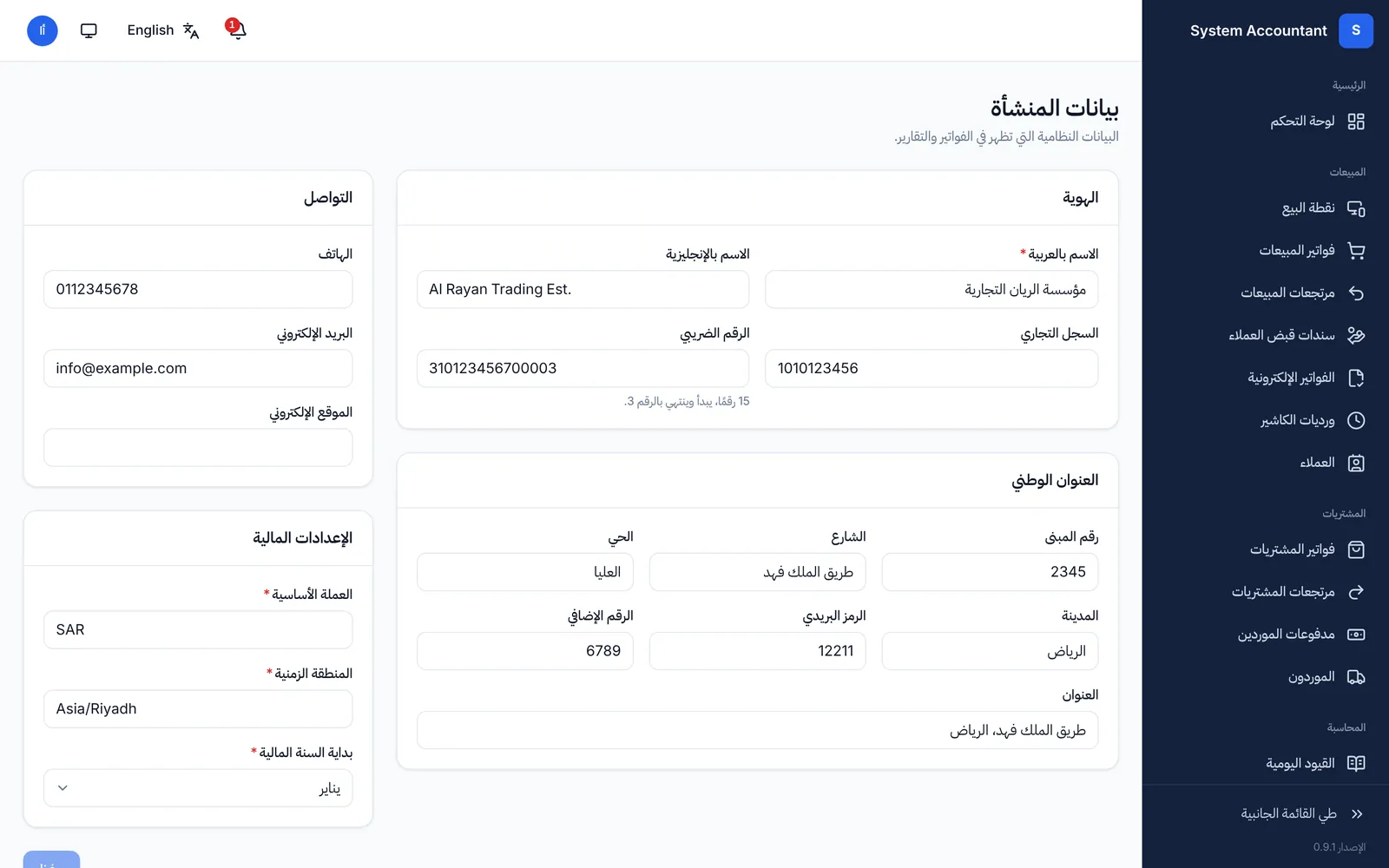
- الهوية: الاسم بالعربية والإنجليزية، السجل التجاري، والرقم الضريبي (15 رقمًا يبدأ وينتهي بالرقم 3).
- التواصل: العنوان والهاتف والبريد الإلكتروني والموقع.
- العنوان الوطني: رقم المبنى، الشارع، الحي، المدينة، الرمز البريدي، والرقم الإضافي. مطلوب للفاتورة الضريبية وللربط مع منصة فاتورة.
- الإعدادات المالية: العملة الأساسية، المنطقة الزمنية، وشهر بداية السنة المالية.
- اضغط حفظ.
بعد ترحيل أول قيد لا يقبل النظام تغيير العملة الأساسية، حتى تبقى كل المبالغ المسجلة صحيحة. اخترها بعناية قبل البدء.
إعداد النشاط
من المنشأةإعداد النشاط. اختر نوع نشاطك فيفعّل النظام الخصائص المناسبة له:
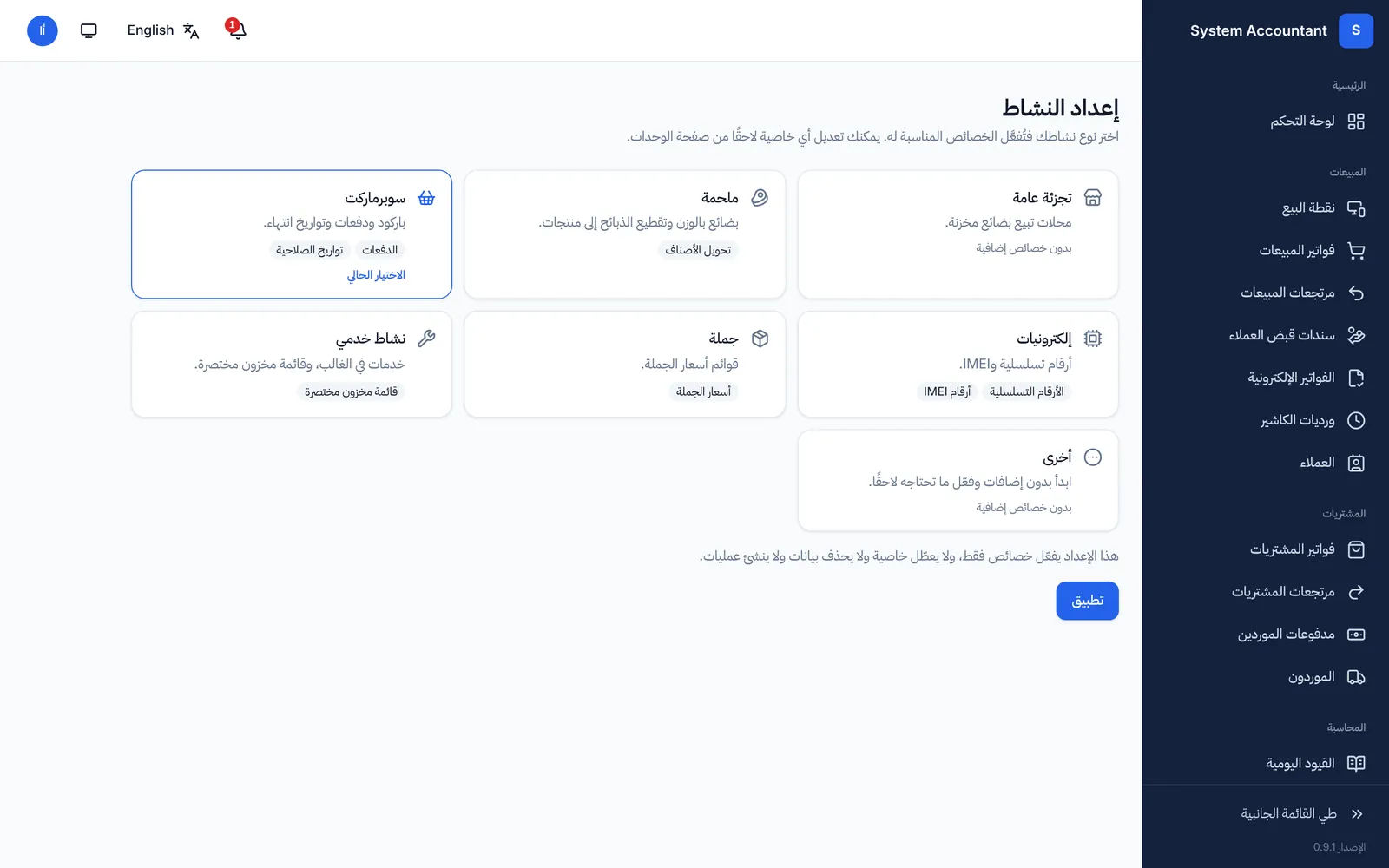
| النشاط | ما يُفعَّل |
|---|---|
| تجزئة عامة | محلات تبيع بضائع مخزنة. |
| ملحمة | البيع بالوزن، وحدات الوزن، وتحويل الأصناف (تقطيع الذبيحة إلى منتجات). |
| سوبرماركت | الباركود، الدفعات، وتواريخ الانتهاء. |
| إلكترونيات | الأرقام التسلسلية وأرقام IMEI. |
| جملة | قوائم أسعار الجملة. |
| نشاط خدمي | خدمات في الغالب، مع قائمة مخزون مختصرة. |
| أخرى | يبدأ بدون إضافات، وتفعّل ما تحتاجه لاحقًا. |
اختر النوع ثم اضغط تطبيق.
اختيار النشاط يفعّل خصائص فقط، ولا يوقف خاصية مفعّلة ولا يحذف أي بيانات. يمكنك تغييره لاحقًا، أو تفعيل خاصية واحدة بعينها من المنشأةالوحدات. راجع الوحدات الاختيارية.
الفروع
من المنشأةالفروع. لكل فرع مستنداته ونقديته ومخزونه، والمستخدم يرى فروعه المسموحة فقط.
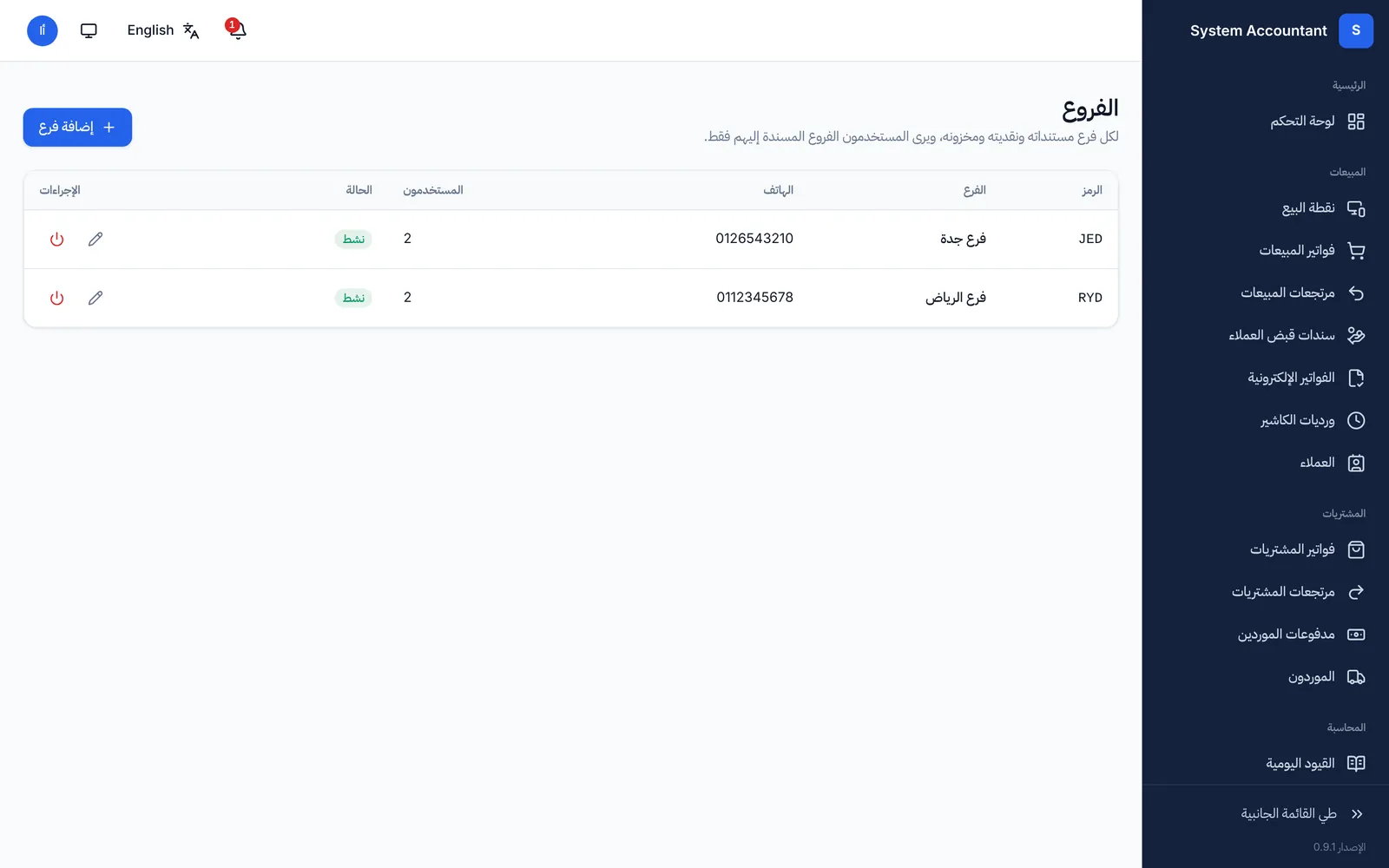
- اضغط إضافة فرع.
- أدخل الرمز: حروف وأرقام قصيرة مثل
RYDأوJED. يظهر الرمز في أرقام المستندات. - أدخل الاسم بالعربية والإنجليزية، والعنوان والهاتف والبريد.
- الرقم الضريبي: اتركه فارغًا ليستخدم الفرع الرقم الضريبي للمنشأة.
- اضغط حفظ.
لإيقاف فرع لم يعد يعمل اضغط إيقاف. لا يقبل الفرع الموقوف مستندات جديدة، وتبقى مستنداته القديمة في السجلات والتقارير.
بعد إضافة الفرع أضف له مستودعًا من المخزونالمستودعات وصندوقًا من الماليةالصناديق، ثم امنح المستخدمين صلاحية الفرع من شاشة المستخدمين.
الضرائب
من المنشأةالضرائب. في أعلى الشاشة إعدادات الضريبة:
- مسجّل في ضريبة القيمة المضافة: عند الإيقاف لا تُحتسب ضريبة على المبيعات، وتُعامل ضريبة المشتريات كتكلفة غير قابلة للاسترداد.
- أسعار البيع شاملة الضريبة: إذا كان مفعّلًا، فالسعر الذي تكتبه للصنف هو السعر النهائي للعميل ويستخرج النظام الضريبة منه. وإلا تُضاف الضريبة فوق السعر.
- أسعار الشراء شاملة الضريبة: القيمة الافتراضية لفواتير الشراء الجديدة، ويمكن تغييرها في كل فاتورة.
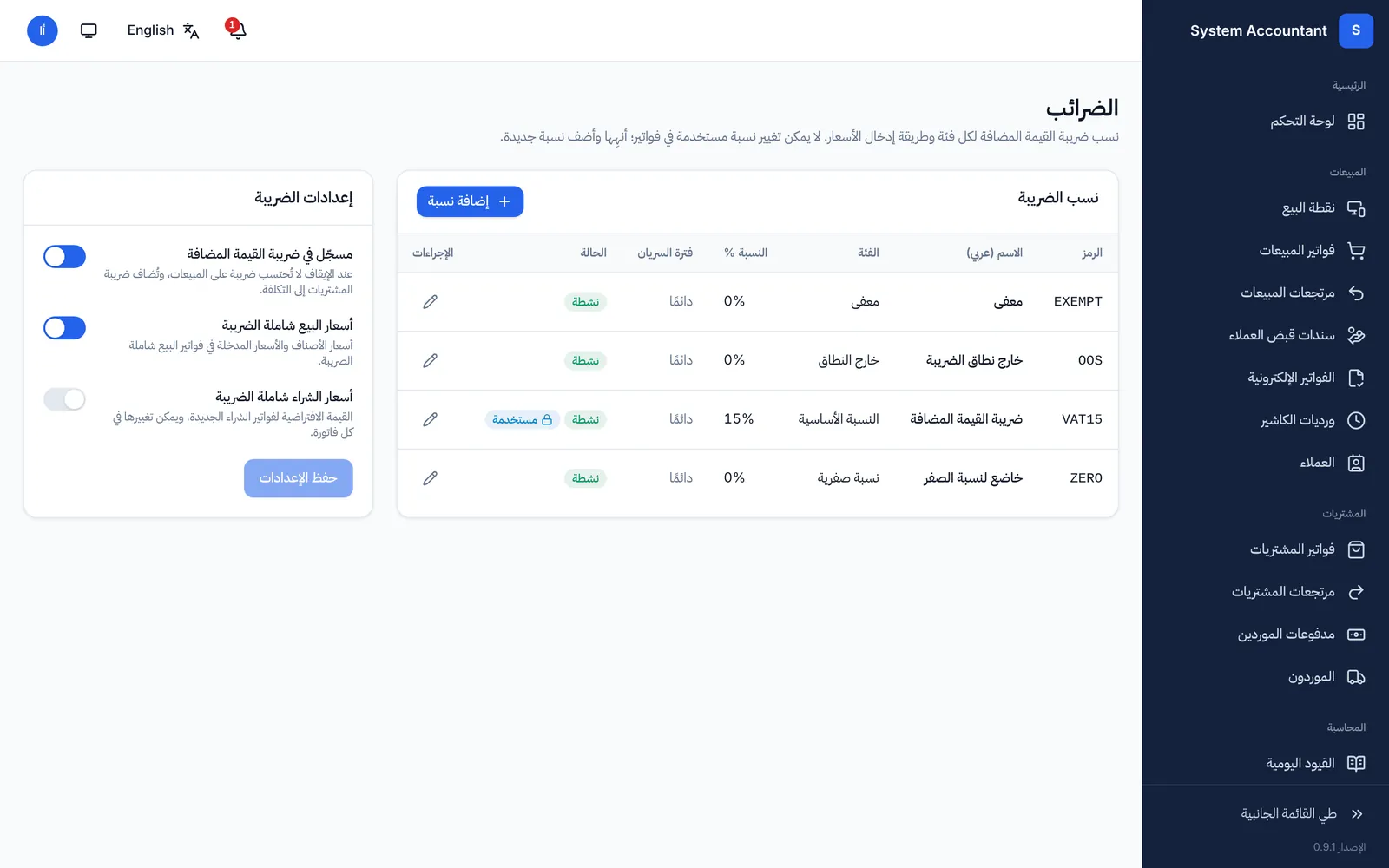
وتحتها نسب الضريبة لكل فئة: النسبة الأساسية (مثل 15%)، النسبة الصفرية، المعفى، وخارج النطاق. لكل نسبة تاريخ سريان، فإذا تغيرت نسبة الضريبة رسميًا تضيف نسبة جديدة بتاريخ بدايتها بدل تعديل القديمة.
بعد استخدام نسبة في مستند تُقفل فئتها ونسبتها وتاريخ بدئها، حتى لا تتغير ضريبة الفواتير القديمة.
طرق الدفع
من المنشأةطرق الدفع. تحدد كيف تُسدَّد الفواتير، وإلى أي حساب يذهب كل مبلغ:
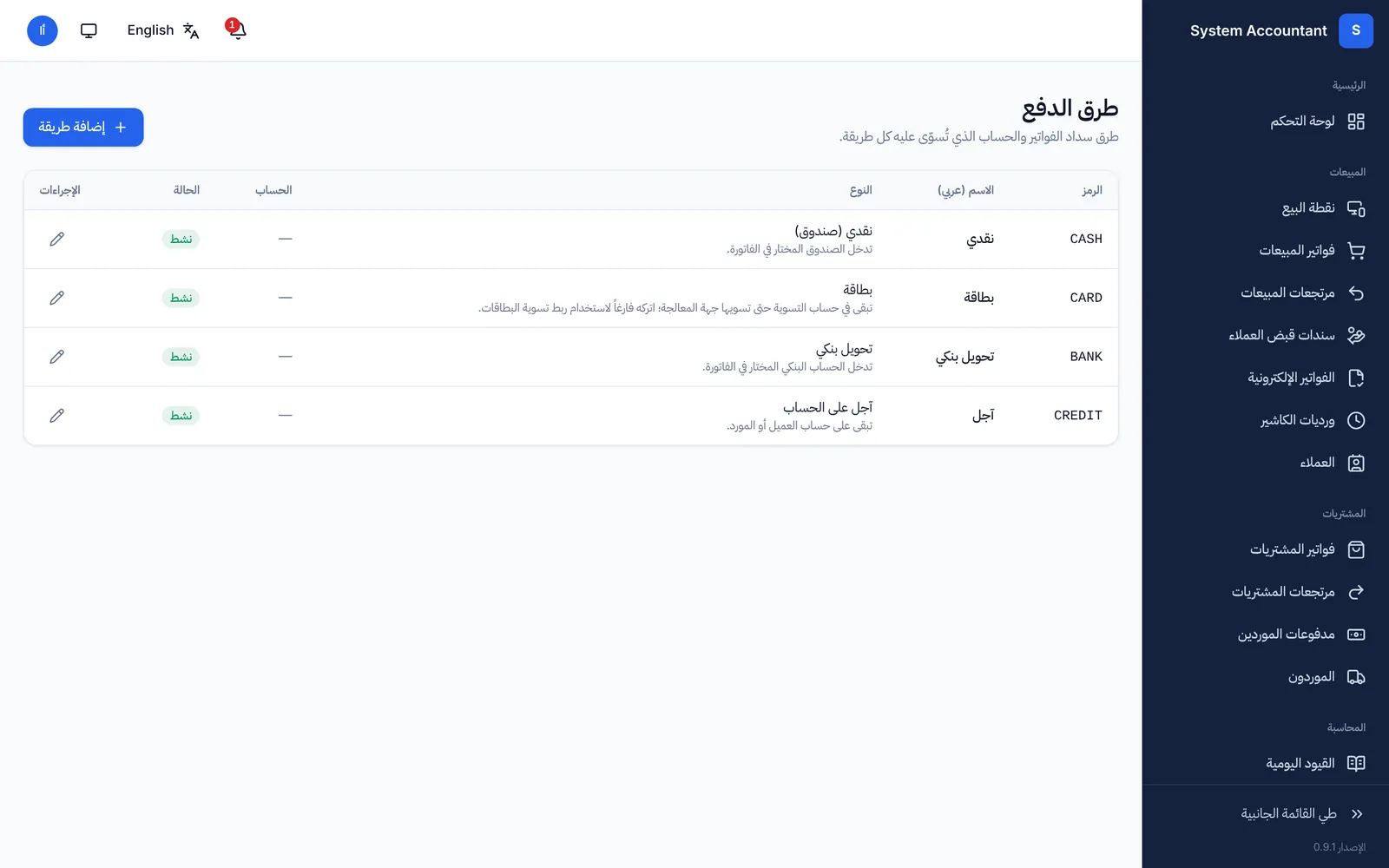
| النوع | أين يذهب المبلغ |
|---|---|
| نقدي (صندوق) | إلى الصندوق المختار في الفاتورة. |
| بطاقة | إلى حساب تسويات البطاقات حتى تسويه جهة المعالجة (مدى، فيزا). |
| تحويل بنكي | إلى الحساب البنكي المختار في الفاتورة. |
| آجل على الحساب | يبقى على حساب العميل أو المورد. |
| أخرى | إلى الحساب الذي تختاره هنا. |
لإضافة طريقة (مثل «تابي» أو «STC Pay») اضغط إضافة طريقة، واكتب الرمز والاسم، واختر النوع والحساب والترتيب الذي تظهر به.