
الإعداد
المستخدمون والأدوار والصلاحيات
أضف حسابًا لكل موظف، وحدد ما يستطيع رؤيته وفعله، وفي أي فروع يعمل. وتابع كل العمليات الحساسة من سجل التدقيق.
كيف تعمل الصلاحيات
يحدد النظام ما يستطيعه كل مستخدم على أربعة مستويات:
| المستوى | مثال |
|---|---|
| الوحدة | الوصول إلى المبيعات أو المحاسبة أصلًا. |
| الإجراء | إنشاء فاتورة، اعتمادها، عكسها، منح خصم، تعديل السعر، تصدير تقرير. |
| نطاق البيانات | الفروع والمستودعات والصناديق والحسابات البنكية التي يراها ويعمل عليها. |
| المعلومات الحساسة | رؤية تكلفة الشراء، قيمة المخزون، الأرباح، الأرصدة المالية، التقارير المالية. |
يحصل المستخدم على مجموع صلاحيات أدواره، ثم تُطبَّق فوقها الصلاحيات الفردية الخاصة به إن وُجدت، والمنع الفردي يغلب دائمًا.
الأدوار الجاهزة
| الدور | ملخص صلاحياته |
|---|---|
| مدير النظام | كل شيء في كل الفروع. لا يمكن تعديل صلاحياته. |
| الإدارة العامة | كل الوحدات والتقارير في كل الفروع، بدون صيانة النظام (النسخ والتحديثات والترخيص للعرض فقط). |
| محاسب | المحاسبة والسندات والتحويلات والتقارير والمعلومات المالية والفترات، ويرى المبيعات والمشتريات. |
| مدير فرع | المبيعات والمشتريات والمخزون والسندات في فروعه، وتقارير الفرع، والخصومات وتعديل الأسعار. |
| كاشير | نقطة البيع، إنشاء الفواتير واعتمادها، قبض الدفعات، والطباعة. لا يرى التكاليف ولا الأرباح. |
| أمين مستودع | عرض الأصناف، حركات المخزون، التحويلات، والجرد. لا يرى الأسعار ولا التكاليف. |
| موظف | لوحة التحكم، عرض الأصناف، وإنشاء مسودات مبيعات. |
إضافة مستخدم
من الإدارةالمستخدمون.
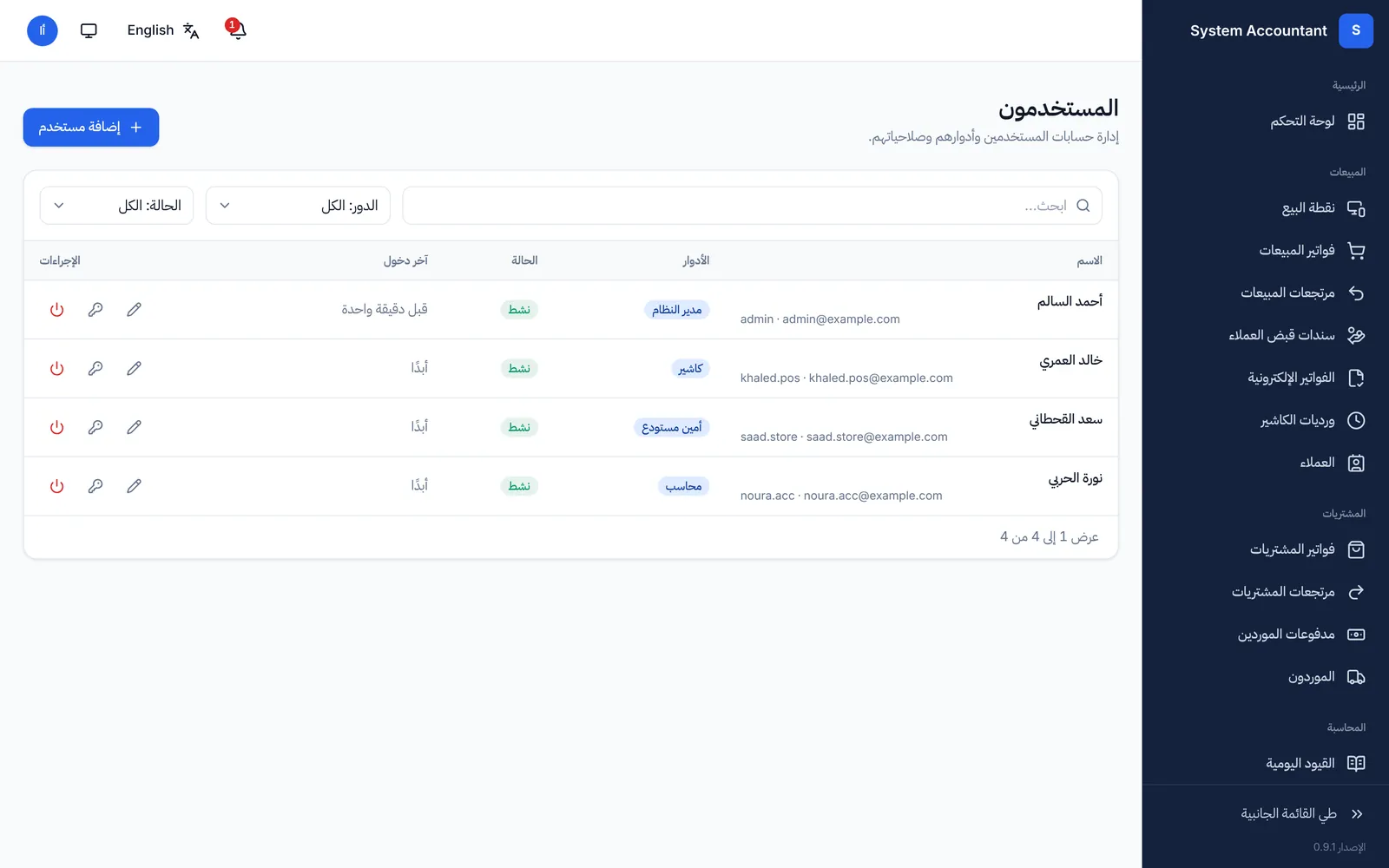
- اضغط إضافة مستخدم.
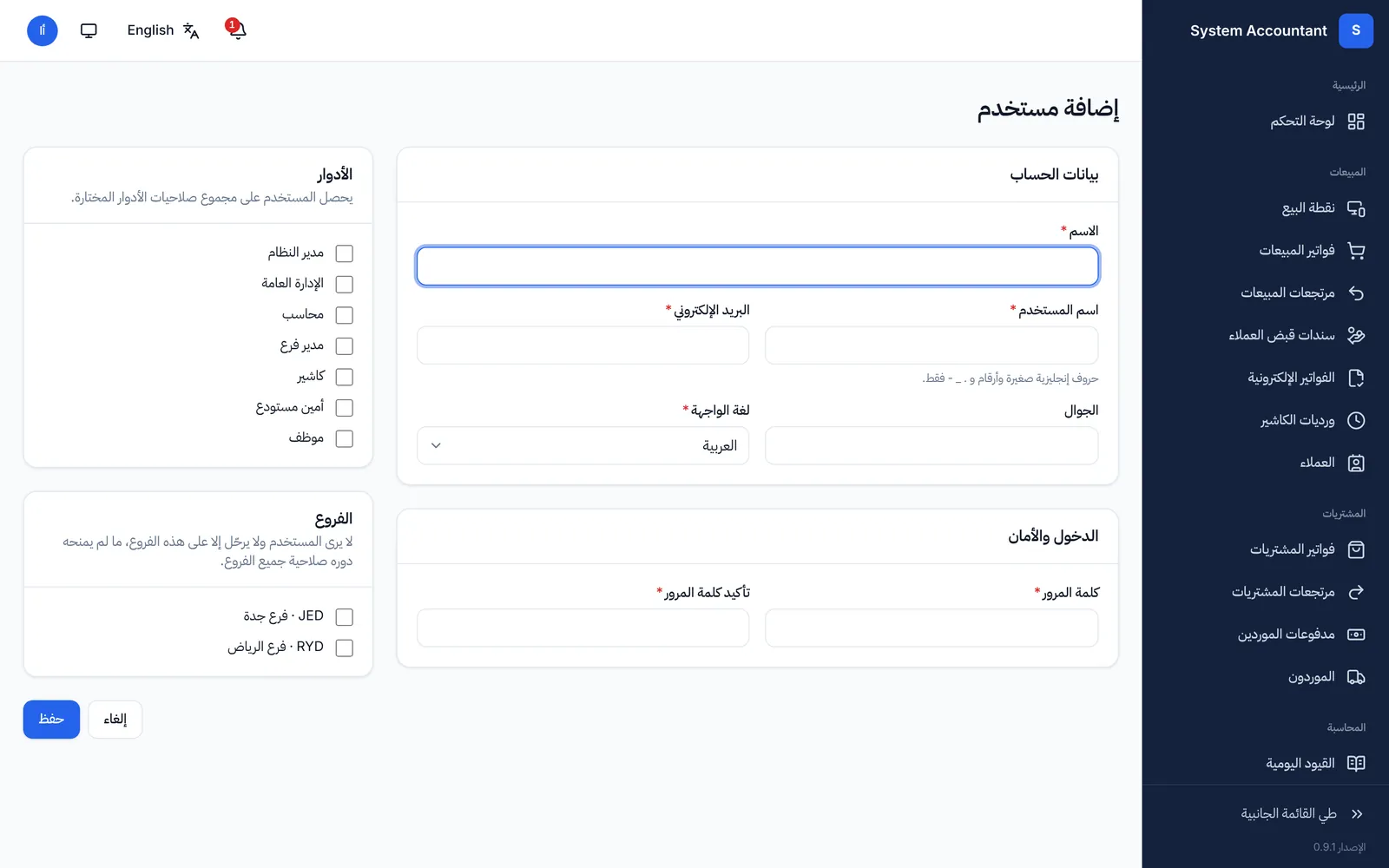
- بيانات الحساب: الاسم، اسم المستخدم (حروف إنجليزية صغيرة وأرقام و
._-فقط، مثلahmed.cashier)، البريد الإلكتروني، الجوال، ولغة الواجهة. - الدخول والأمان: كلمة المرور وتأكيدها. يجب أن تتكون من 10 أحرف على الأقل وتحتوي حروفًا إنجليزية كبيرة وصغيرة وأرقامًا، ويرفض النظام كلمات المرور المعروفة المسرّبة.
- الأدوار: اختر دورًا أو أكثر، مثل «كاشير».
- الفروع: حدد الفروع التي يعمل فيها، والفرع الافتراضي الذي يُختار تلقائيًا في مستنداته.
- اضغط حفظ.
المستخدم لا يرى ولا يرحّل إلا على فروعه المحددة، إلا إذا منحته صلاحية «جميع الفروع». الكاشير في فرع جدة لا يرى صندوق الرياض ولا فواتيره حتى لو كتب رابطها مباشرة.
تعديل مستخدم أو إيقافه
- تعديل: غيّر البيانات أو الأدوار أو الفروع. اترك كلمة المرور فارغة للإبقاء على الحالية.
- إيقاف: يوقف الحساب وينهي جلساته المفتوحة فورًا، ولا يستطيع الدخول حتى تعيد تفعيله. استخدمه لمن ترك العمل بدل الحذف، حتى يبقى اسمه على المستندات التي سجّلها.
لا يمكنك تعديل أدوارك أو صلاحياتك بنفسك، ولا إيقاف آخر مدير نظام نشط. هذا يمنع أن تُقفل المنشأة خارج النظام بالخطأ.
الصلاحيات الفردية
لمنح مستخدم صلاحية إضافية أو منعه من صلاحية دون تغيير دوره:
- من قائمة المستخدمين اضغط الصلاحيات الفردية بجانب المستخدم.
- لكل صلاحية ثلاثة خيارات: حسب الدور (الافتراضي)، منح، أو منع.
- يظهر بجانب كل صلاحية هل هي ممنوحة عبر الدور، والصلاحية الفعلية بعد التعديل.
- اضغط حفظ.
مثال: كاشير موثوق تريد أن يمنح خصمًا دون أن يصبح مدير فرع: امنحه صلاحية الخصم فرديًا.
الأدوار والصلاحيات
من الإدارةالأدوار والصلاحيات. يمكنك تعديل الأدوار الجاهزة (عدا مدير النظام) أو إنشاء دور جديد:
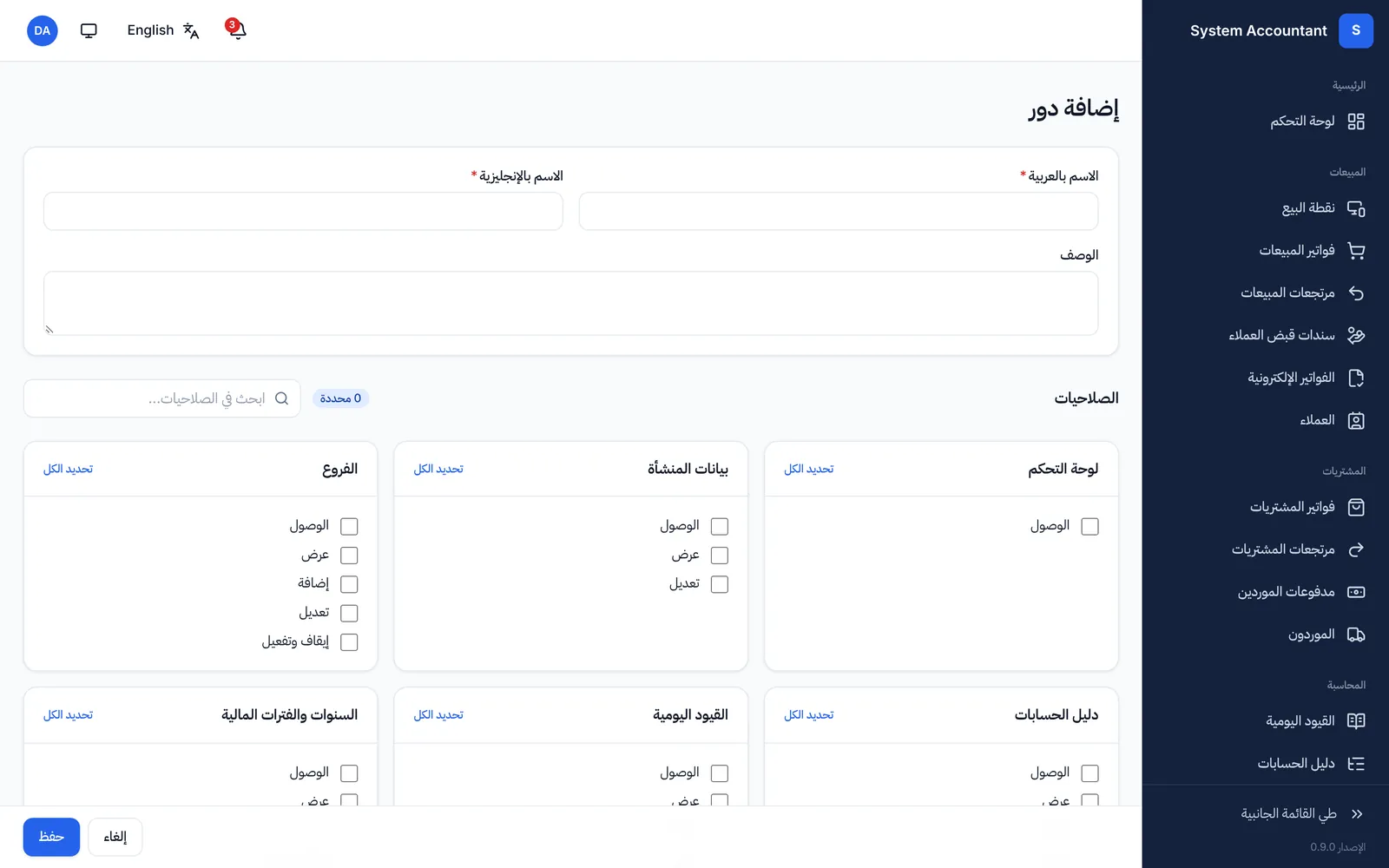
- اضغط إضافة دور، أو افتح دورًا موجودًا.
- اكتب الاسم بالعربية والإنجليزية ووصفًا مختصرًا.
- حدد الصلاحيات. هي مرتبة حسب الوحدة (المبيعات، المشتريات، المخزون…)، ويمكنك البحث فيها من ابحث في الصلاحيات، أو استخدام تحديد الكل وإلغاء الكل لكل وحدة.
- اضغط حفظ. تنطبق الصلاحيات فورًا على كل من يحمل الدور.
صلاحيات «عرض تكلفة الشراء» و«عرض الأرباح» و«عرض قيمة المخزون» و«عرض الأرصدة المالية» و«عرض التقارير المالية» منفصلة عن غيرها. أبقها مغلقة عن الكاشير وأمين المستودع حتى لا تظهر لهم هذه الأرقام في أي شاشة.
سجل التدقيق
من الإدارةسجل التدقيق. سجل لا يمكن تعديله لكل العمليات الحساسة: الدخول، تغيير الإعدادات وبادئات المستندات، تغيير الصلاحيات، إعادة فتح فترة مالية، النسخ الاحتياطي والاستعادة، تثبيت الترخيص، وتطبيق التحديثات.
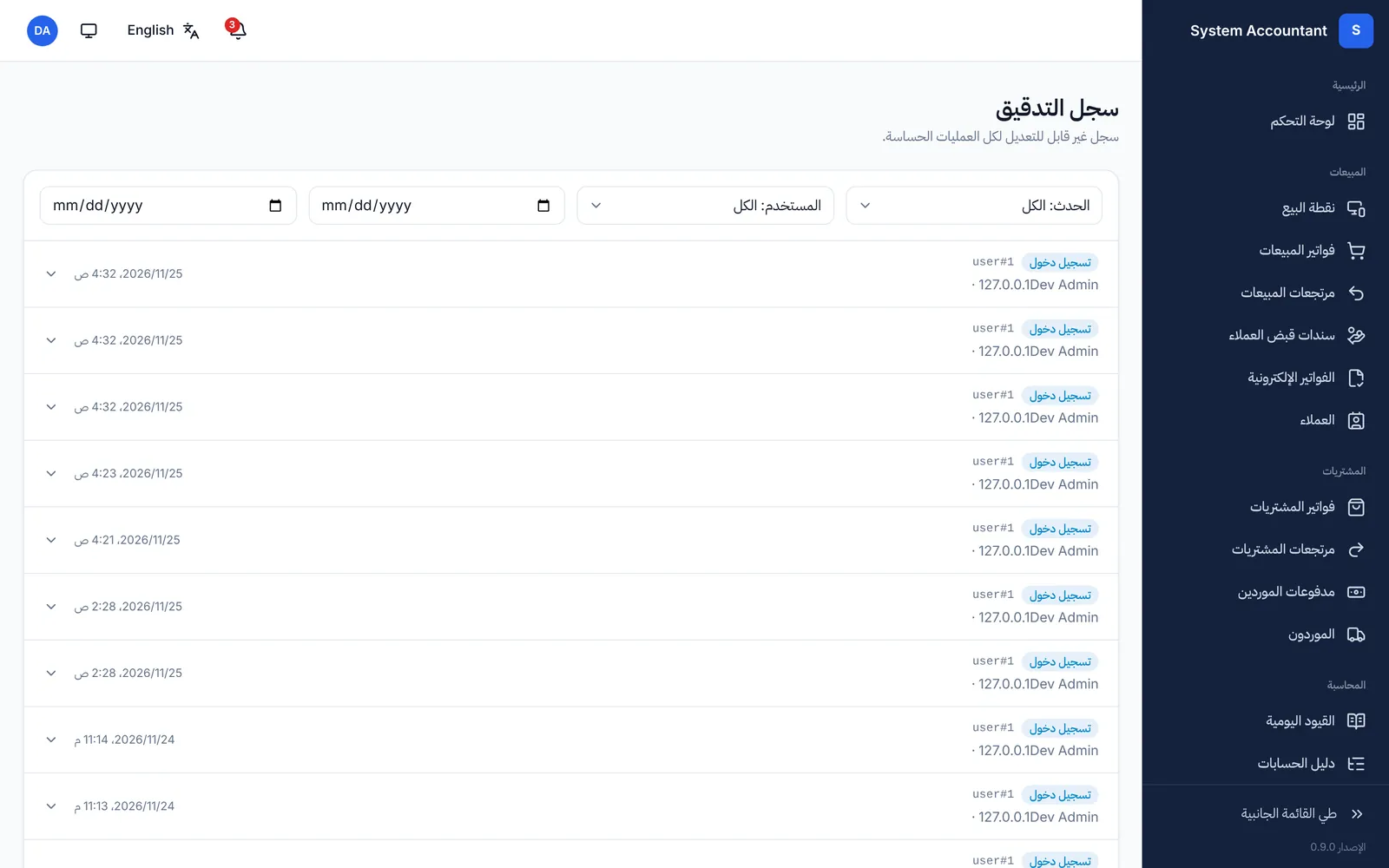
لكل سطر: الحدث، المستخدم، السجل المتأثر، عنوان IP، التاريخ والوقت. افتح السطر لترى القيم السابقة والقيم الجديدة. يمكنك التصفية حسب المستخدم والحدث والتاريخ.