
المبيعات ونقطة البيع
فواتير المبيعات وتحصيل العملاء
إنشاء فاتورة بيع نقدية أو آجلة أو بأكثر من طريقة دفع، الخصومات، الطباعة، ثم تحصيل المبالغ من العملاء وتطبيقها على الفواتير.
فاتورة بيع أم نقطة بيع؟
- نقطة البيع للبيع السريع على الكاونتر بالباركود: كاشير، سلة، دفع، إيصال حراري. راجع نقطة البيع.
- فاتورة البيع للمبيعات التي تحتاج تفاصيل أكثر: بيع آجل لمنشأة، تاريخ استحقاق، بائع محدد، فاتورة A4 لعميل له رقم ضريبي، أو حفظ مسودة لعرض سعر.
كلاهما يُنتج فاتورة مبيعات بنفس الترقيم والقيود، وتظهر كلها في المبيعاتفواتير المبيعات.
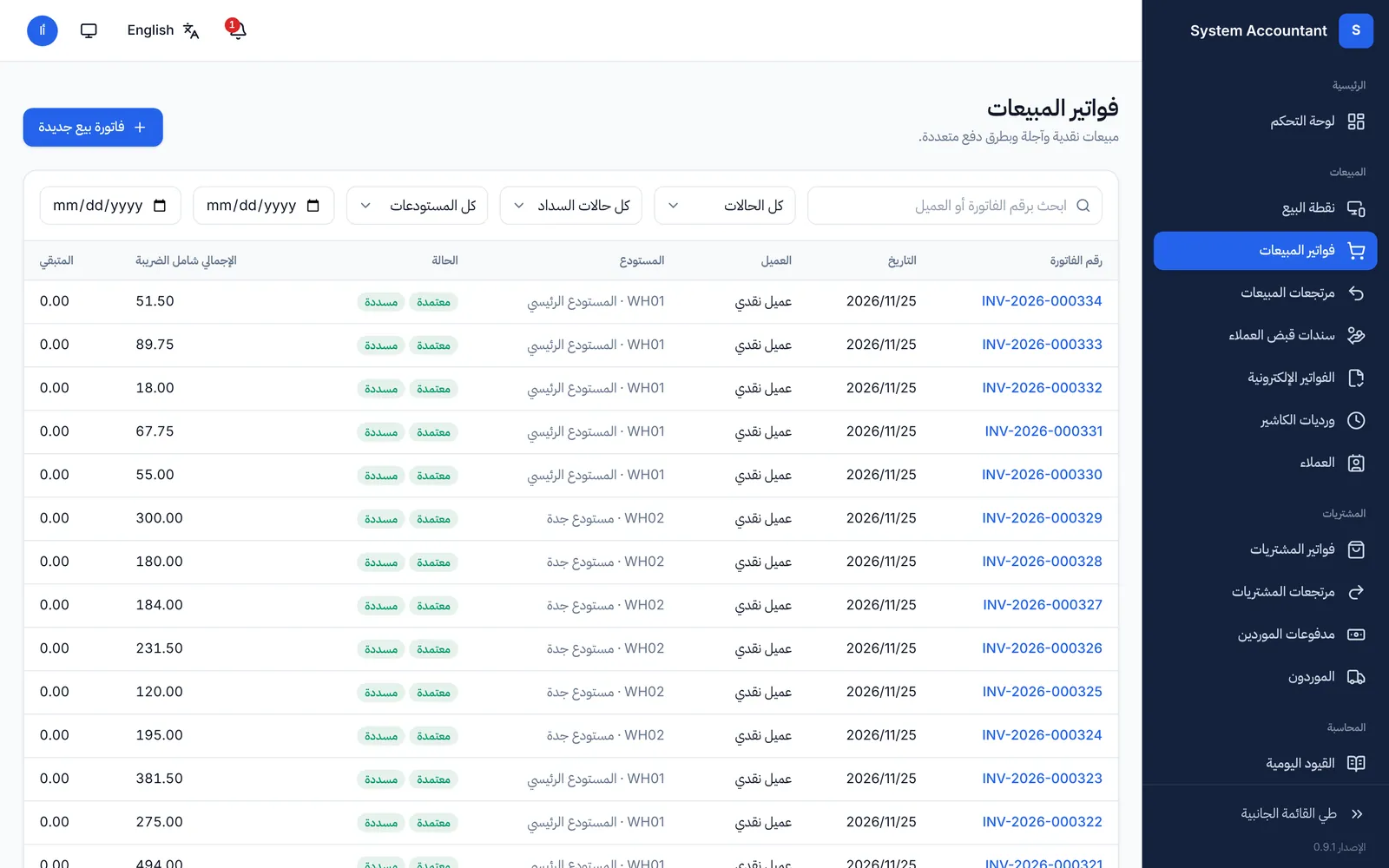
إنشاء فاتورة بيع
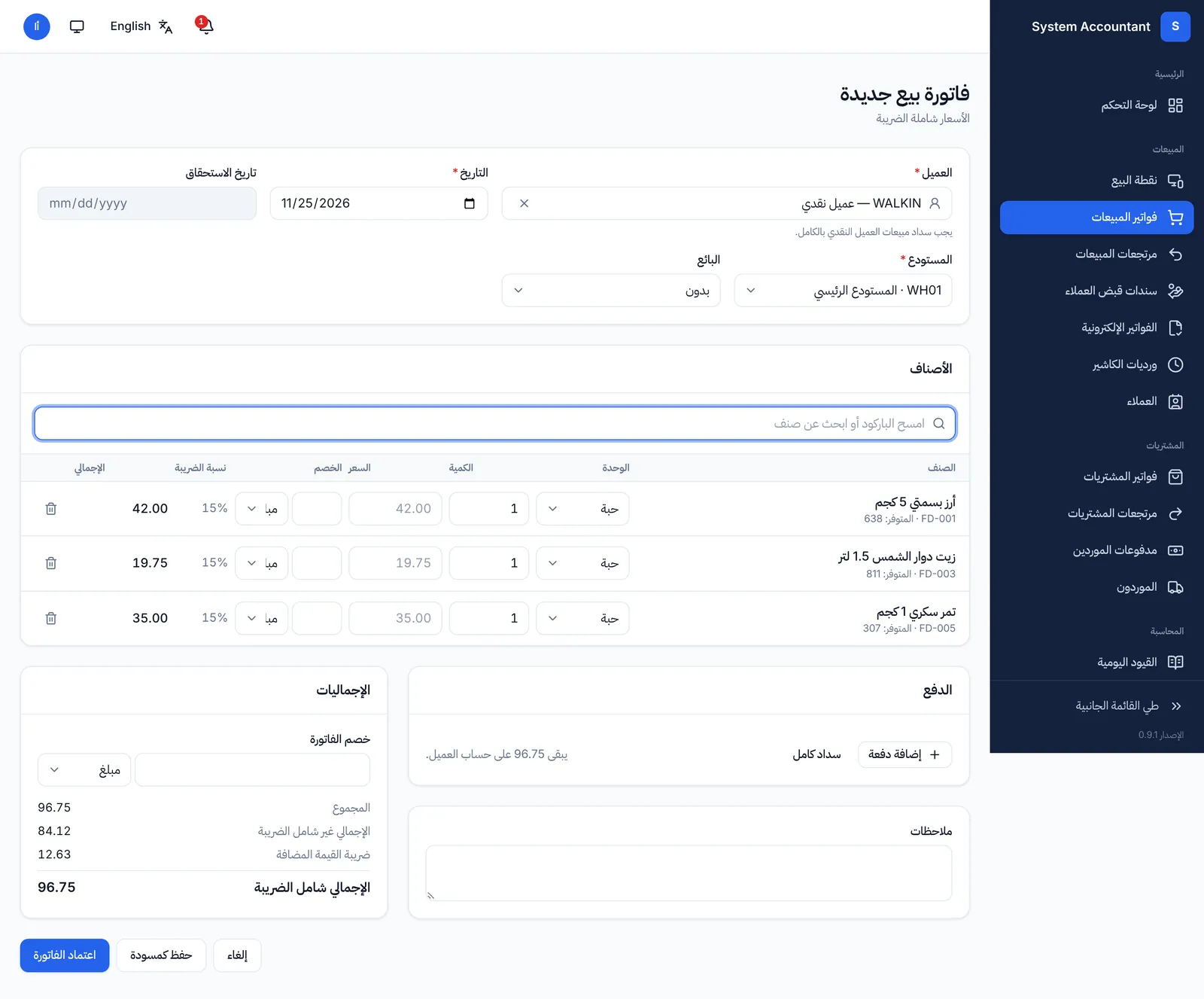
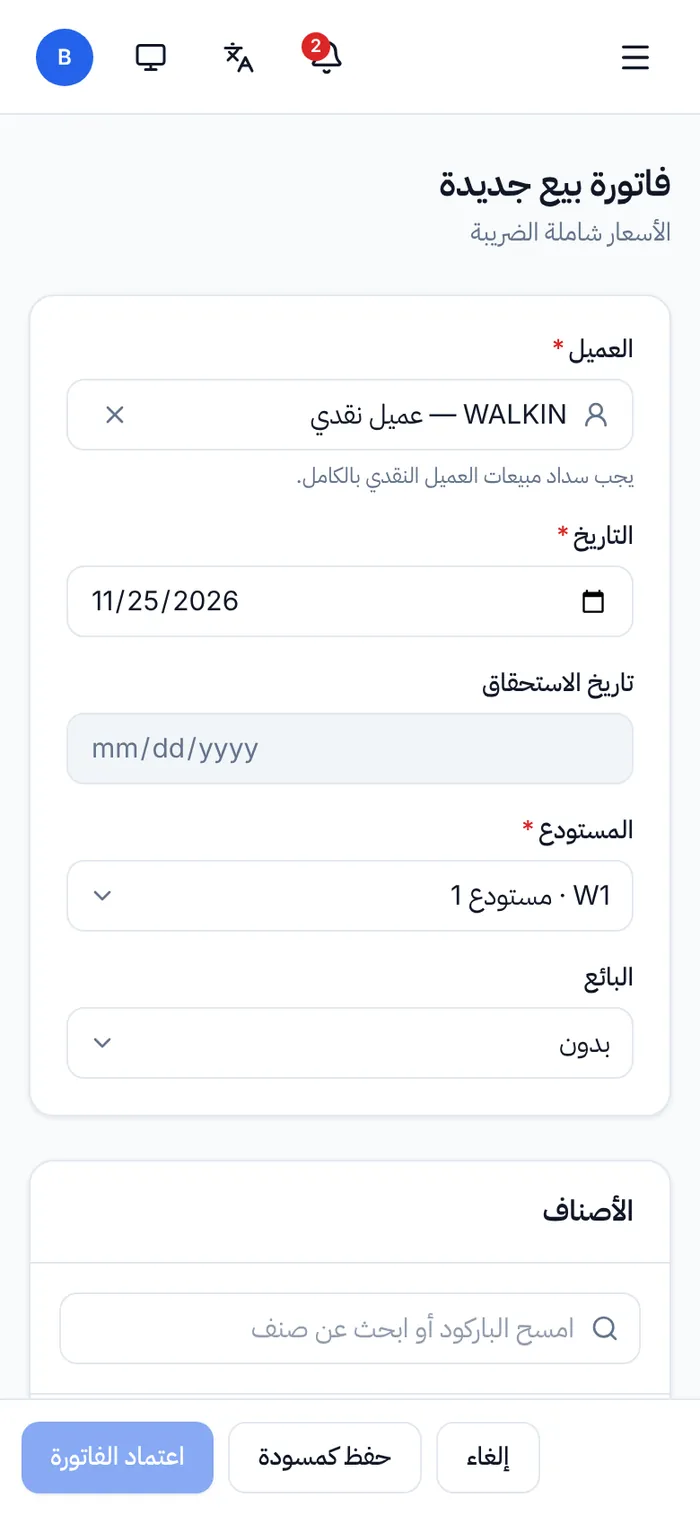
- افتح المبيعاتفواتير المبيعات واضغط فاتورة بيع جديدة. يوضح العنوان هل الأسعار شاملة الضريبة.
- الفاتورة: - العميل: ابحث بالاسم أو الرمز أو الجوال، أو اضغط عميل جديد. الافتراضي «عميل نقدي». عند اختيار عميل يظهر حد ائتمانه ورصيده. - التاريخ، وتاريخ الاستحقاق للبيع الآجل. - المستودع الذي تخرج منه البضاعة، والبائع (اختياري، لتقرير المبيعات حسب الموظف). - قائمة الأسعار: تجزئة أو جملة (إن كانت أسعار الجملة مفعّلة).
- الأصناف: امسح الباركود أو اكتب اسم الصنف في خانة البحث واختره. لكل سطر: - الوحدة (حبة، كرتون…) والكمية. يظهر المتوفر في المستودع. - السعر: يأتي من بطاقة الصنف، ويمكن تعديله لمن يملك الصلاحية. - الخصم: مبلغ أو نسبة %. - يحسب النظام الصافي والضريبة والإجمالي لكل سطر.
- الإجماليات: أضف خصم الفاتورة إن وجد (مبلغ أو نسبة). يُوزَّع على الأسطر قبل الضريبة. تظهر: المجموع، الخصومات، الإجمالي غير شامل الضريبة، ضريبة القيمة المضافة، والإجمالي شامل الضريبة.
- الدفع: - سداد كامل: يملأ دفعة نقدية بكامل المبلغ. - إضافة دفعة: لكل دفعة اختر طريقة الدفع (نقدي، بطاقة، تحويل) والصندوق / البنك والمبلغ والمرجع. يمكن الجمع بين أكثر من طريقة. - ما لا تغطيه الدفعات يبقى على الحساب (آجل)، ويظهر «يبقى X على حساب العميل».
- اضغط اعتماد الفاتورة، وأكّد. أو حفظ كمسودة لتعديلها لاحقًا.
تُخصم الكميات من المستودع، ويُرحّل القيد (الإيراد، الضريبة، تكلفة البضاعة المباعة، النقدية أو حساب العميل)، ويُحدَّث رصيد العميل، وتُنشأ الفاتورة الإلكترونية ورمز QR. الفاتورة المعتمدة لا تُعدّل؛ أي تصحيح يكون بـ مرتجع مبيعات.
إذا كانت الكمية أكبر من المتوفر يظهر تنبيه بأن الرصيد سيصبح سالبًا. يسمح النظام بالبيع ويحسب تكلفة مؤقتة تُسوّى تلقائيًا عند تسجيل الشراء. راجع البيع تحت الصفر.
الفاتورة الضريبية والمبسطة
- إذا كان للعميل رقم ضريبي تصدر فاتورة ضريبية كاملة ببيانات المشتري.
- للعميل النقدي أو من ليس له رقم ضريبي تصدر فاتورة ضريبية مبسطة.
عرض الفاتورة وطباعتها
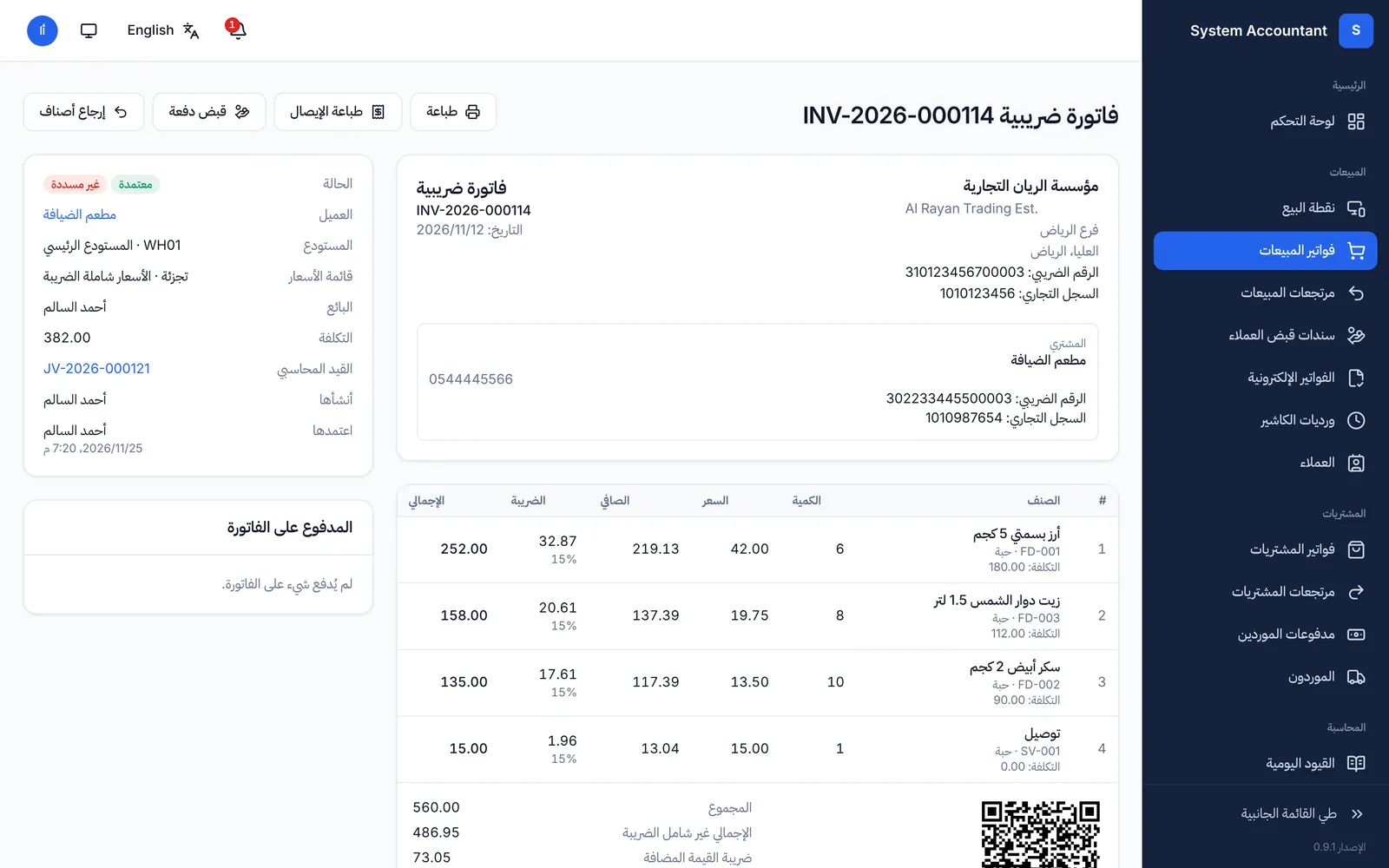
افتح الفاتورة من القائمة لترى حالتها (مسودة، معتمدة، ملغاة) وحالة السداد (غير مسددة، مسددة جزئيًا، مسددة)، والأصناف والإجماليات، المدفوع على الفاتورة ودفعات لاحقة، والقيد المحاسبي، ومن أنشأها واعتمدها.
- طباعة: فاتورة A4 بالشعار وبيانات البائع والمشتري ورمز QR والشروط والأحكام.
- قبض دفعة: لتحصيل المتبقي على الفاتورة.
- إرجاع أصناف: ينشئ مرتجعًا من هذه الفاتورة.
- للمسودة: تعديل المسودة أو إلغاء المسودة (تبقى في القائمة بحالة ملغاة) أو اعتماد الفاتورة.
قبض دفعة من عميل
من المبيعاتسندات قبض العملاء. لتحصيل مبالغ البيع الآجل، أو استلام دفعة مقدمة.
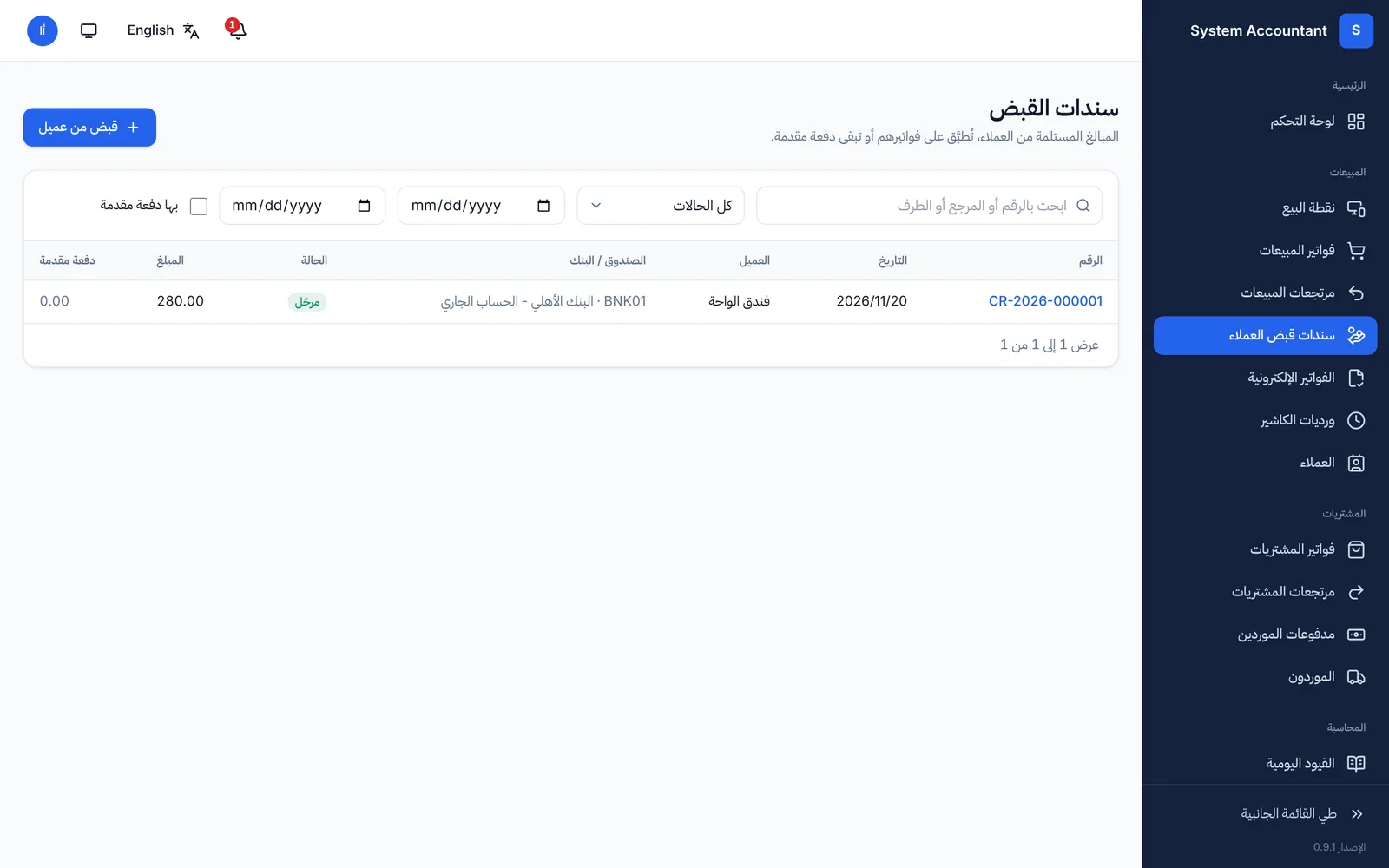
- اضغط قبض من عميل.
- اختر العميل. تظهر فواتيره المفتوحة وأرصدته الافتتاحية مع المستحق لكل منها.
- اختر الصندوق / البنك الذي استلم المبلغ، والتاريخ والمبلغ والمرجع والبيان.
- في التطبيق على المستندات المفتوحة اكتب المبلغ المطبَّق على كل فاتورة، أو اضغط تطبيق على الأقدم أولًا ليوزّعه النظام تلقائيًا.
- ما يزيد عن المستندات المفتوحة يبقى دفعة مقدمة للعميل، ويمكن تطبيقها على فواتير لاحقة.
- اضغط ترحيل سند القبض.
إذا دفع العميل قبل الفاتورة، سجّل القبض الآن بدون تطبيق. عند إصدار الفاتورة لاحقًا افتح السند أو بطاقة العميل واضغط تطبيق الدفعة المقدمة لربطها بالفاتورة.
لإلغاء سند قبض اضغط عكس: تُلغى تطبيقاته وتعود الفواتير مستحقة كما كانت.