
المبيعات ونقطة البيع
الفوترة الإلكترونية (زاتكا)
رمز QR للمرحلة الأولى، وربط النظام بمنصة فاتورة في المرحلة الثانية، ومتابعة حالة كل فاتورة إلكترونية.
المرحلة الأولى: رمز QR
بدون أي إعداد، تحمل كل فاتورة مبيعات ومرتجع مرحّل رمز QR بحقول المرحلة الأولى من هيئة الزكاة والضريبة والجمارك: اسم البائع، الرقم الضريبي، تاريخ ووقت الفاتورة، الإجمالي شامل الضريبة، ومبلغ الضريبة. يظهر الرمز على الإيصال الحراري وعلى فاتورة A4.
المطلوب فقط أن تكون بيانات المنشأة مكتملة: الاسم والرقم الضريبي.
المرحلة الثانية: الربط مع منصة فاتورة
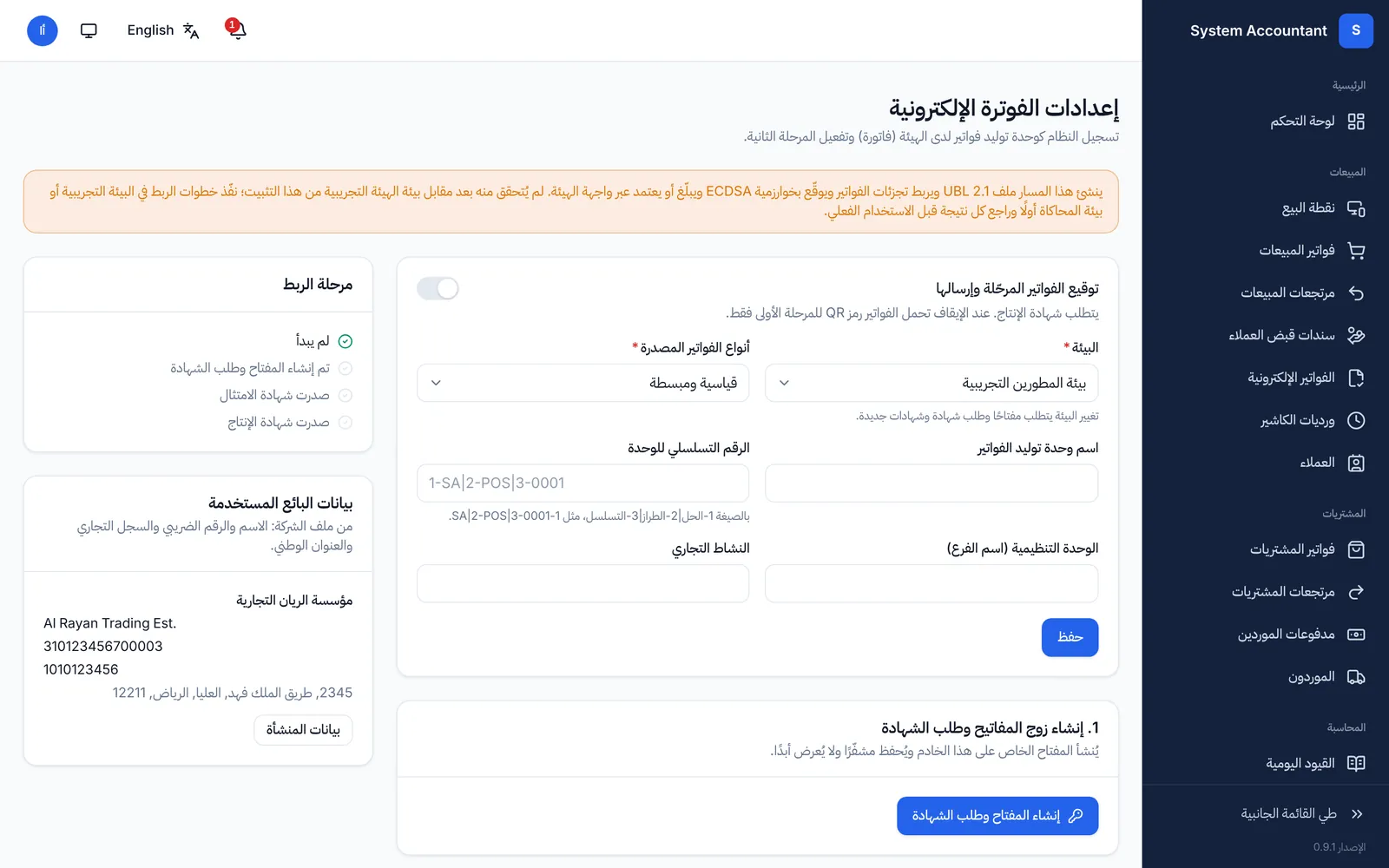
من المنشأةإعدادات الفوترة الإلكترونية. ينشئ النظام لكل فاتورة ملف XML بصيغة UBL 2.1، ويربط الفواتير بسلسلة تجزئة، ويوقّعها، ثم يرسلها إلى الهيئة:
- الفواتير المبسطة (للأفراد): تُرسل للإبلاغ خلال 24 ساعة.
- الفواتير القياسية (بين المنشآت): تُرسل للاعتماد، ولا تُسلّم للمشتري إلا بعد اعتمادها.
أكمل الرقم الضريبي والعنوان الوطني للمنشأة أولًا. ستحتاج إلى الدخول إلى بوابة «فاتورة» على موقع الهيئة للحصول على رمز التحقق (OTP). ننصح بتجربة الربط في بيئة المحاكاة قبل بيئة الإنتاج، وبالتنسيق مع مزود الخدمة.
الإعدادات
- البيئة: بيئة المطورين التجريبية، بيئة المحاكاة، أو بيئة الإنتاج. تغيير البيئة يتطلب مفتاحًا وشهادات جديدة.
- اسم وحدة توليد الفواتير والرقم التسلسلي للوحدة بالصيغة
1-SA|2-POS|3-0001. - الوحدة التنظيمية (اسم الفرع)، النشاط التجاري، وأنواع الفواتير المصدرة: قياسية ومبسطة، قياسية فقط، أو مبسطة فقط.
- بيانات البائع المستخدمة: تُقرأ من بيانات المنشأة.
خطوات الربط
- إنشاء زوج المفاتيح وطلب الشهادة: اضغط إنشاء المفتاح وطلب الشهادة. يُنشأ المفتاح الخاص على الخادم ويُحفظ مشفّرًا ولا يُعرض أبدًا.
- شهادة الامتثال: احصل على رمز OTP لهذه الوحدة من بوابة فاتورة، واكتبه في رمز التحقق (OTP)، ثم اضغط طلب شهادة الامتثال.
- فحوص الامتثال: رحّل فاتورة واحدة ومرتجعًا واحدًا على الأقل من كل نوع ستصدره، ثم اضغط تشغيل فحوص الامتثال. يرسلها النظام موقّعة بشهادة الامتثال.
- شهادة الإنتاج: بعد نجاح كل الفحوص اضغط طلب شهادة الإنتاج.
- فعّل توقيع الفواتير المرحّلة وإرسالها واضغط حفظ.
تظهر مرحلة الربط في أعلى الشاشة: لم يبدأ، تم إنشاء المفتاح، صدرت شهادة الامتثال، صدرت شهادة الإنتاج.
متابعة الفواتير الإلكترونية
من المبيعاتالفواتير الإلكترونية. لكل فاتورة أو إشعار دائن مرحّل سطر يعرض: المستند، النوع (قياسية/مبسطة)، الحالة، طريقة الإرسال (إبلاغ/اعتماد)، وعدد المحاولات.
| الحالة | المعنى |
|---|---|
| تم الإنشاء / بانتظار الإرسال | أُنشئ الملف وينتظر دوره في الإرسال. |
| تم الإبلاغ | استلمت الهيئة الفاتورة المبسطة. |
| معتمدة | اعتمدت الهيئة الفاتورة القياسية. |
| مقبولة مع تحذيرات | قُبلت، مع ملاحظات تستحق المراجعة. |
| مرفوضة | رفضتها الهيئة. افتحها لقراءة أخطاء الهيئة. |
| فشل الإرسال، ستُعاد المحاولة | مشكلة اتصال. يعيد النظام المحاولة تلقائيًا. |
| غير مفعّلة | الربط غير مفعّل، والفاتورة تحمل QR المرحلة الأولى فقط. |
افتح أي فاتورة لترى العدّاد (ICV)، المعرّف الفريد، تجزئة الفاتورة وتجزئة السابقة، رد الهيئة، وزر تنزيل XML أو تنزيل XML المعتمد. للفواتير التي فشل إرسالها اضغط إعادة الإرسال.
الفاتورة المرحّلة لا تُعدَّل. صحّح سبب الرفض (غالبًا بيانات المنشأة أو العميل)، ثم أصدر مرتجعًا للفاتورة وفاتورة جديدة صحيحة.