
المخزون
الأصناف والخدمات
إضافة صنف مخزني أو خدمة، الوحدات والباركود، أسعار التجزئة والجملة وأسعار الفروع، حد إعادة الطلب، التتبع بالرقم التسلسلي والدفعات، الاستيراد من Excel، وطباعة الملصقات.
من المخزونالأصناف والخدمات. الصنف نوعان:
- صنف مخزني: بضاعة لها كمية في كل مستودع وتكلفة، مثل «أرز بسمتي 5 كجم».
- خدمة: لا كمية لها ولا مخزون، مثل «توصيل» أو «تركيب» أو «صيانة».
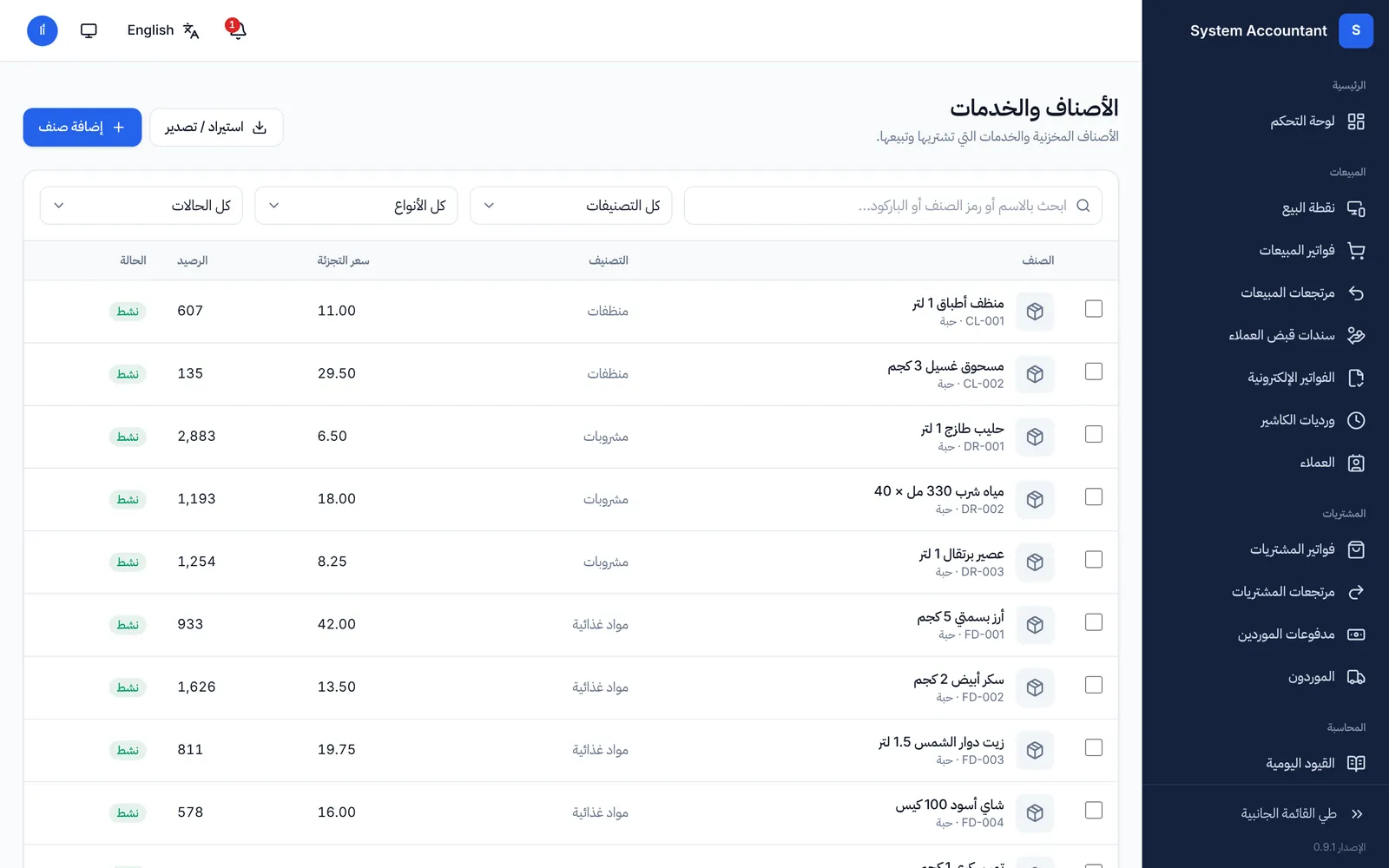
القائمة تعرض الصورة والرمز والاسم والتصنيف والسعر والرصيد. ابحث بالاسم أو رمز الصنف أو الباركود، وصفِّ حسب التصنيف والنوع والحالة. الأصناف التي بلغت حد إعادة الطلب تظهر بعلامة تنبيه.
قبل إضافة الأصناف
- وحدات القياس من المخزونوحدات القياس: حبة، كرتون، كيلو، لتر… لكل وحدة رمز مختصر. فعّل تقبل الكسور للوحدات التي تقبل كميات مثل 1.5، ووحدة وزن للكيلو والجرام.
- التصنيفات من المخزونالتصنيفات (اختيارية): رتّب الأصناف في شجرة، مثل «مواد غذائية ← أرز وبقوليات». تفيد في البحث والتقارير ونقطة البيع.
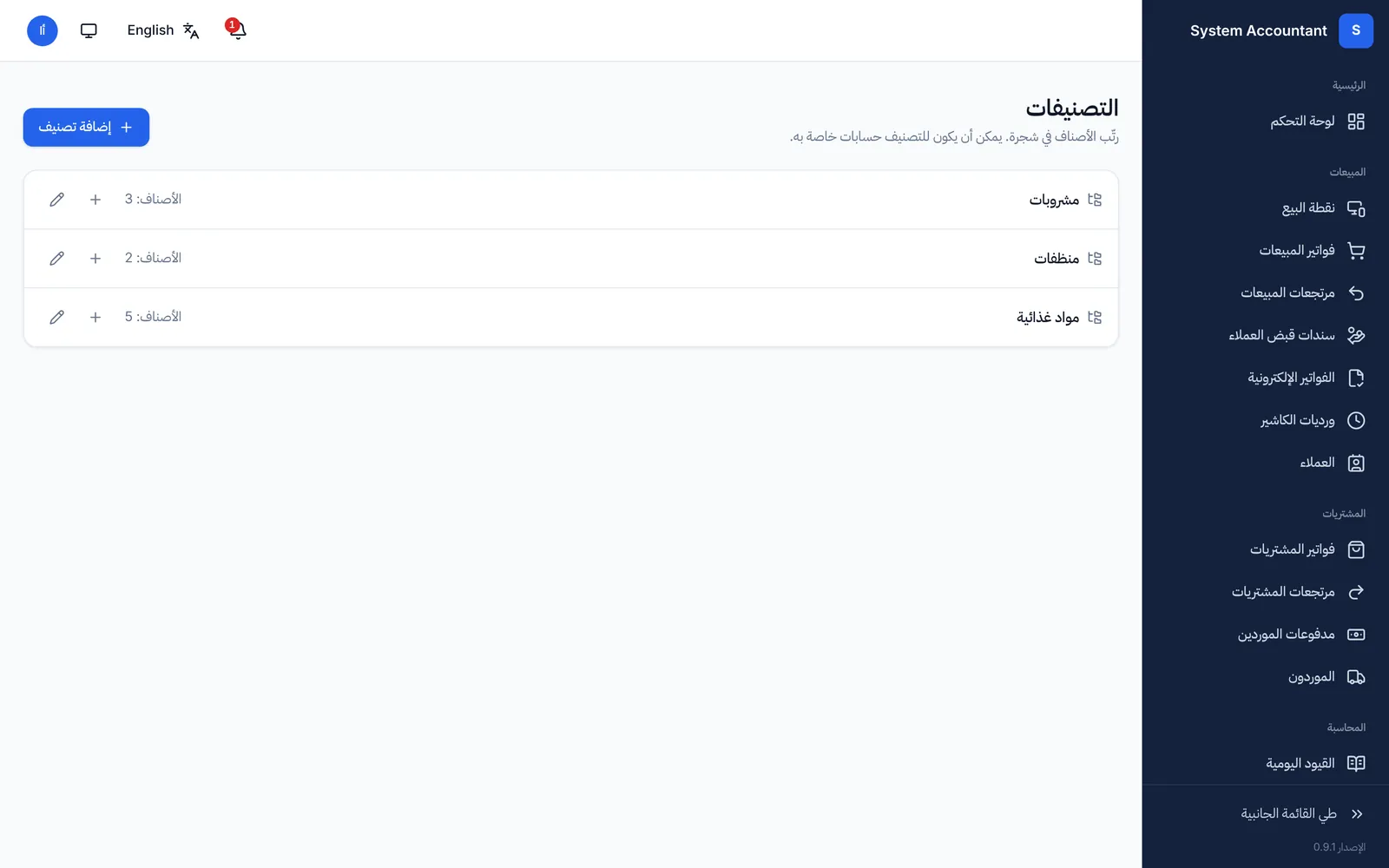
إضافة صنف
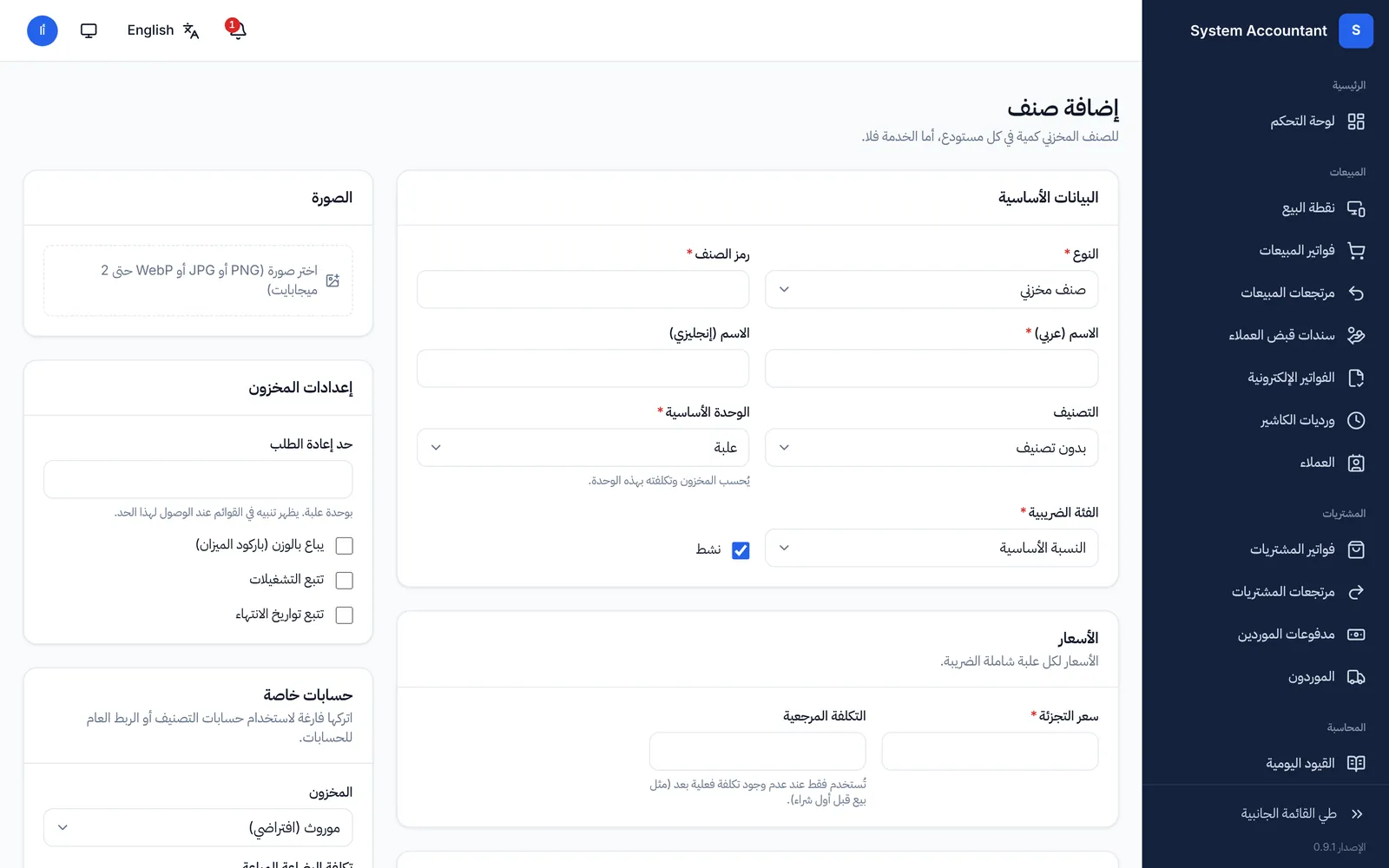
- اضغط إضافة صنف.
- البيانات الأساسية: - النوع: صنف مخزني أو خدمة. - رمز الصنف (SKU)، والاسم بالعربية والإنجليزية، والتصنيف. - الوحدة الأساسية: الوحدة التي يُحسب بها المخزون وتكلفته، وهي غالبًا أصغر وحدة تبيعها (حبة). - الفئة الضريبية: النسبة الأساسية، صفرية، معفى، أو خارج النطاق. - الصورة (اختيارية): PNG أو JPG أو WebP حتى 2 ميجابايت. تظهر في نقطة البيع.
- الأسعار: - سعر التجزئة لكل وحدة أساسية. يكون شاملًا الضريبة أو غير شامل حسب إعدادات الضريبة، والملاحظة تحت الحقل توضح ذلك. - سعر الجملة (إن كانت خاصية الجملة مفعّلة). - التكلفة المرجعية: تُستخدم فقط إذا بِيع الصنف قبل تسجيل أي شراء له.
- الوحدات والباركود: - اكتب باركود الوحدة الأساسية، أو اضغط توليد لإنشاء باركود داخلي. - اضغط إضافة وحدة لوحدة أكبر، مثل «كرتون» تحتوي 12 حبة. لكل وحدة باركود خاص وسعر خاص اختياري. إذا تركت سعرها فارغًا يُحسب: السعر الأساسي × الكمية. - إضافة باركود لأكثر من باركود للوحدة نفسها.
- أسعار الفروع (اختيارية): اضغط إضافة سعر لفرع إذا كان سعر البيع مختلفًا في فرع معين.
- إعدادات المخزون: - حد إعادة الطلب: عند وصول الرصيد إلى هذا الحد يظهر الصنف في تنبيهات النقص وتقرير «نقص المخزون». - يباع بالوزن (باركود الميزان): للأصناف التي تُوزن عند البيع. - تتبع الأرقام التسلسلية أو تتبع IMEI أو تتبع التشغيلات أو تتبع تواريخ الانتهاء حسب الخصائص المفعّلة.
- اضغط حفظ.
بعد أول حركة مخزنية للصنف (شراء أو بيع) لا يمكن تغيير الوحدة الأساسية ولا خيارات التتبع، لأن الكميات والتكاليف المسجلة تعتمد عليها.
بطاقة الصنف
افتح الصنف لترى الرصيد حسب المستودع (الكمية ومتوسط التكلفة لمن يملك صلاحية رؤيتها) وآخر الحركات مع رابط كل الحركات.
لإيقاف صنف لم يعد يُباع اضغط إيقاف: لا يظهر في المستندات الجديدة ويبقى سجله محفوظًا.
تحديث الأسعار لعدة أصناف
- حدد الأصناف من القائمة (أو تحديد كل ما في هذه الصفحة).
- اضغط تحديث الأسعار.
- اختر السعر (تجزئة أو جملة) ونوع التغيير: - بنسبة مئوية: مثلًا 5 للزيادة 5%، أو -10 للتخفيض 10%. - بمبلغ: مثلًا 2 لإضافة 2.00 ريال. - تعيين سعر: سعر واحد جديد لكل الأصناف المحددة.
- اضغط تطبيق.
الاستيراد والتصدير
من زر استيراد / تصدير:
- تصدير إلى Excel أو CSV: قائمة الأصناف بأسعارها لمراجعتها أو تعديلها.
- استيراد من ملف: 1. اضغط تنزيل نموذج الأعمدة للحصول على ملف بالأعمدة الصحيحة. 2. املأ صنفًا في كل سطر. الوحدة برمزها المختصر، والتصنيف باسمه العربي. 3. ارفع الملف واضغط استيراد. 4. المطابقة برمز الصنف: الرمز الموجود يُحدَّث، والجديد يُضاف. إذا وُجد خطأ في أي سطر لا يُستورد شيء، وتظهر الأخطاء بأرقام أسطرها لتصححها.
طباعة ملصقات الأرفف
حدد الأصناف واضغط طباعة الملصقات، واختر عدد النسخ من كل ملصق. يُطبع لكل صنف اسمه وسعره وباركوده.
حسابات خاصة للصنف أو التصنيف
في قسم حسابات خاصة في الصنف أو التصنيف يمكنك اختيار حسابات مختلفة للمخزون وتكلفة البضاعة المباعة وإيرادات المبيعات ومردودات المبيعات. اتركها موروث (افتراضي) لتستخدم حسابات التصنيف الأب ثم ربط الحسابات العام. مثال: فصل إيرادات «قطع الغيار» عن إيرادات «الأجهزة» في قائمة الدخل.