المبيعات ونقطة البيع
نقطة البيع
البيع السريع بالباركود على الكمبيوتر أو الجوال أو التابلت، الدفع نقدًا أو بالبطاقة أو بالجمع بينهما، تعليق السلال، وطباعة الإيصال الحراري برمز QR.
تجهيز نقطة البيع
قبل أول بيع يجهّز مدير النظام نقطة بيع لكل جهاز كاشير من المنشأةإعدادات نقطة البيع:
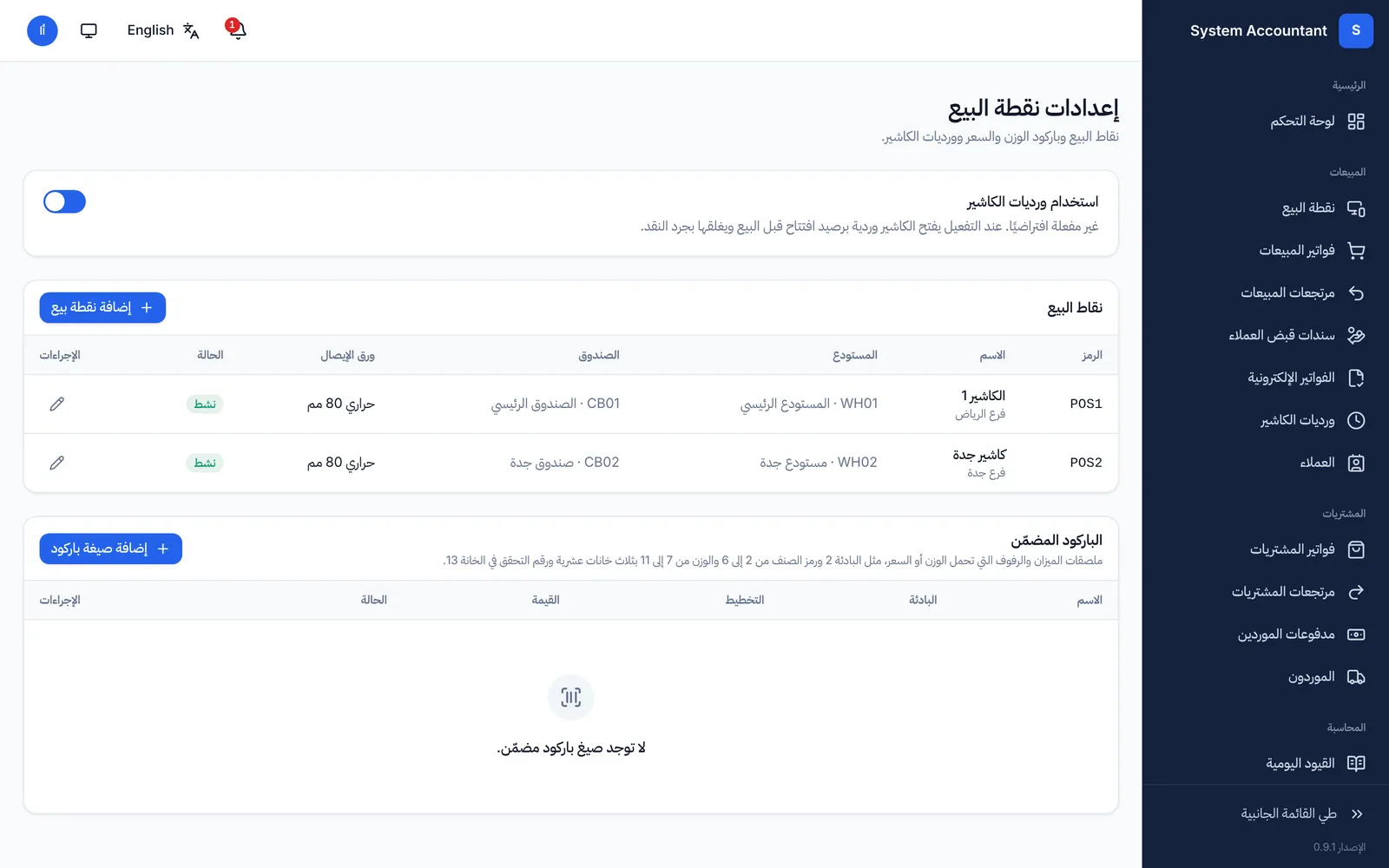
- في قسم نقاط البيع اضغط إضافة نقطة بيع.
- أدخل الرمز (مثل
POS1) والاسم بالعربية والإنجليزية (مثل «الكاشير 1»). - اختر الفرع والمستودع الذي تخرج منه البضاعة والصندوق الذي يدخل فيه النقد.
- بنك تسوية البطاقات: الحساب البنكي الذي تصل إليه مبالغ مدى والبطاقات. اتركه فارغًا لترحيلها إلى حساب تسويات البطاقات.
- ورق الإيصال: حراري 58 مم، حراري 80 مم، أو A4.
- اضغط حفظ.
في الشاشة نفسها:
- استخدام ورديات الكاشير: فعّله إذا أردت أن يفتح كل كاشير وردية برصيد افتتاحي ويجردها عند الإغلاق. راجع ورديات الكاشير.
- الباركود المضمّن: لملصقات الميزان التي تحمل الوزن أو السعر داخل الباركود. أضف صيغة بالبادئة (مثل 2) والطول وموضع رمز الصنف وموضع القيمة ونوعها (وزن أو سعر) وعدد الخانات العشرية، ثم اختبرها بباركود حقيقي من ميزانك.
يجب أن يكون للكاشير صلاحية فرع نقطة البيع وصندوقها، وإلا تظهر له رسالة «لا توجد نقطة بيع متاحة لك».
شاشة البيع
من المبيعاتنقطة البيع.
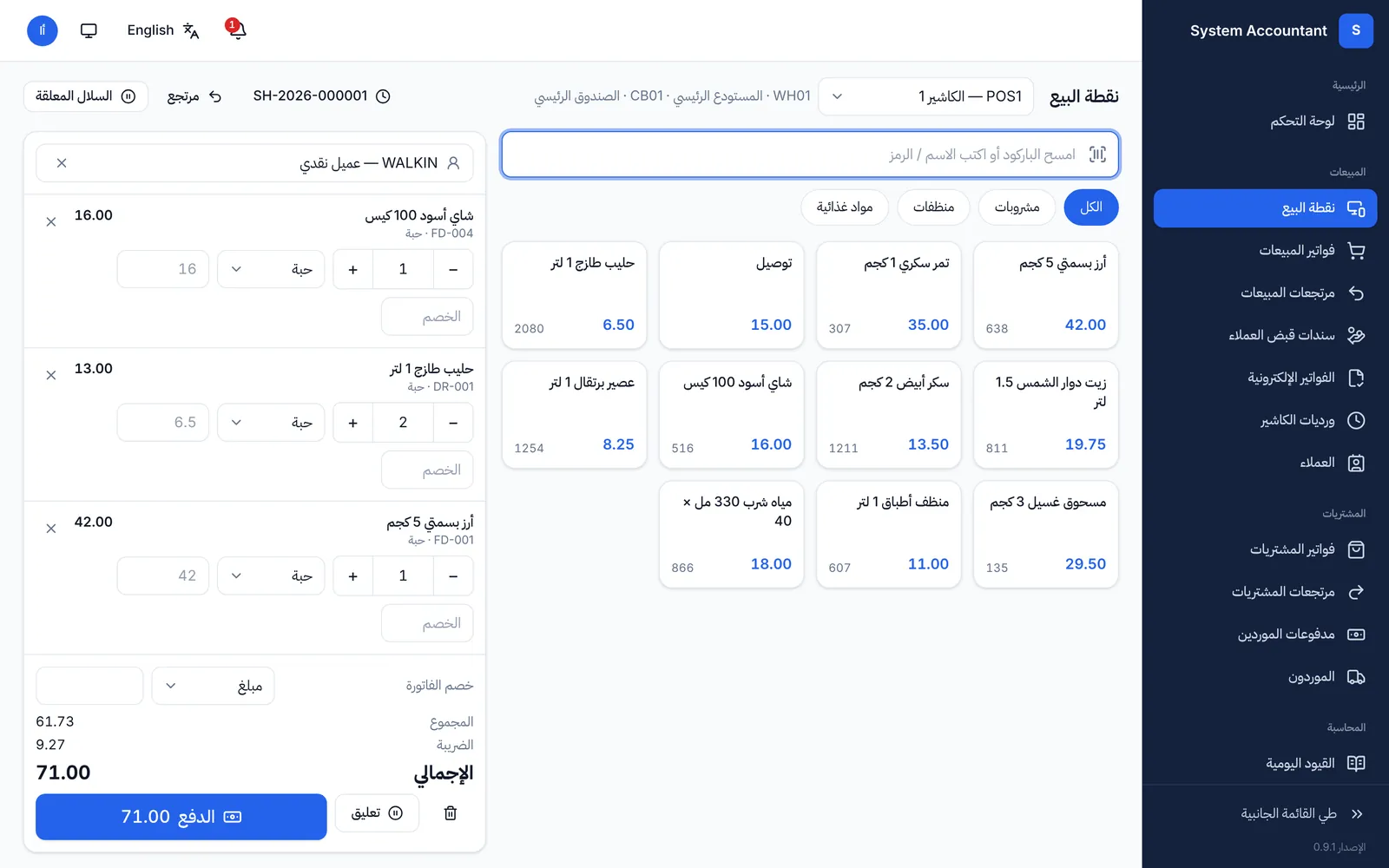
- أعلى الشاشة: نقطة البيع المختارة (إن كان لك أكثر من نقطة اخترها من القائمة)، ومعها المستودع والصندوق.
- خانة الباركود: قارئ الباركود يكتب فيها مباشرة ويضيف الصنف عند Enter. ويمكنك كتابة اسم الصنف أو رمزه.
- التصنيفات وتحتها بطاقات الأصناف بالسعر والرصيد المتوفر. الضغط على البطاقة يضيف الصنف للسلة.
- السلة على الجانب: العميل، الأصناف، المجموع، الضريبة، الإجمالي، وأزرار الدفع وتعليق وتفريغ السلة.
- أزرار مرتجع والسلال المعلقة أعلى السلة.
خطوات البيع
- امسح باركود كل صنف (أو اضغط بطاقته). مسح الصنف نفسه مرة أخرى يزيد كميته.
- لتعديل سطر: غيّر الكمية أو السعر أو أضف خصمًا (حسب صلاحياتك)، أو حذف السطر.
- العميل الافتراضي عميل نقدي. لتغييره ابحث في خانة العميل أو أضف عميلًا جديدًا. لا بد من اختيار عميل مسجّل للبيع الآجل.
- أضف خصم الفاتورة إن وجد.
- اضغط الدفع (أو مفتاح F9).
F2 للانتقال إلى خانة الباركود، وF9 أو Ctrl+Enter لفتح الدفع.
الأصناف الموزونة
إذا كان للصنف باركود ميزان وصيغته معرّفة في الإعدادات، يقرأ النظام الوزن أو السعر من الباركود تلقائيًا (مثلًا 2.350 كجم). ويمكن كتابة الوزن يدويًا في خانة الكمية للأصناف التي تُباع بالوزن.
الدفع
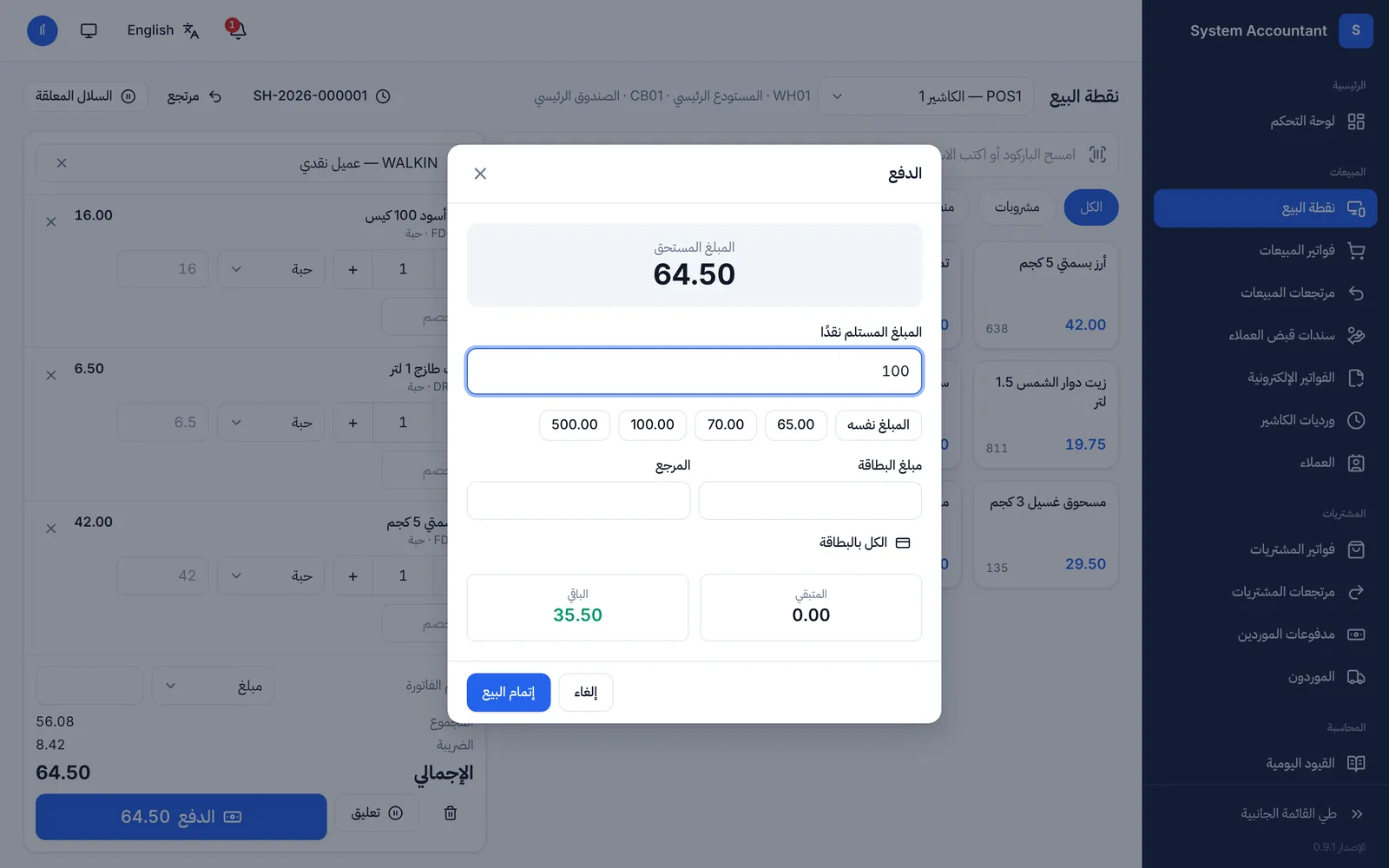
- تظهر نافذة الدفع بـ المبلغ المستحق.
- نقدًا: اكتب المبلغ المستلم نقدًا، أو اضغط المبلغ نفسه أو أحد أزرار المبالغ السريعة (مثل 100 أو 500). يظهر الباقي للعميل.
- بطاقة: اضغط الكل بالبطاقة، أو اكتب مبلغ البطاقة فقط والباقي نقدًا (دفع مختلط). يمكنك كتابة المرجع (رقم العملية من جهاز مدى).
- على الحساب (بيع آجل): يبقى المتبقي على حساب العميل المختار.
- اضغط إتمام البيع.
تظهر رسالة تم البيع برقم الفاتورة والباقي للعميل، مع أزرار طباعة الإيصال وفاتورة A4 وبيع جديد.
ما تراه في السلة تقدير فوري. عند الدفع يعيد النظام حساب الأسعار والضريبة والإجمالي بدقة ويعتمدها. وإذا ضغط الكاشير «إتمام البيع» مرتين بسبب بطء الشبكة لا تتكرر الفاتورة.
الإيصال الحراري ورمز QR
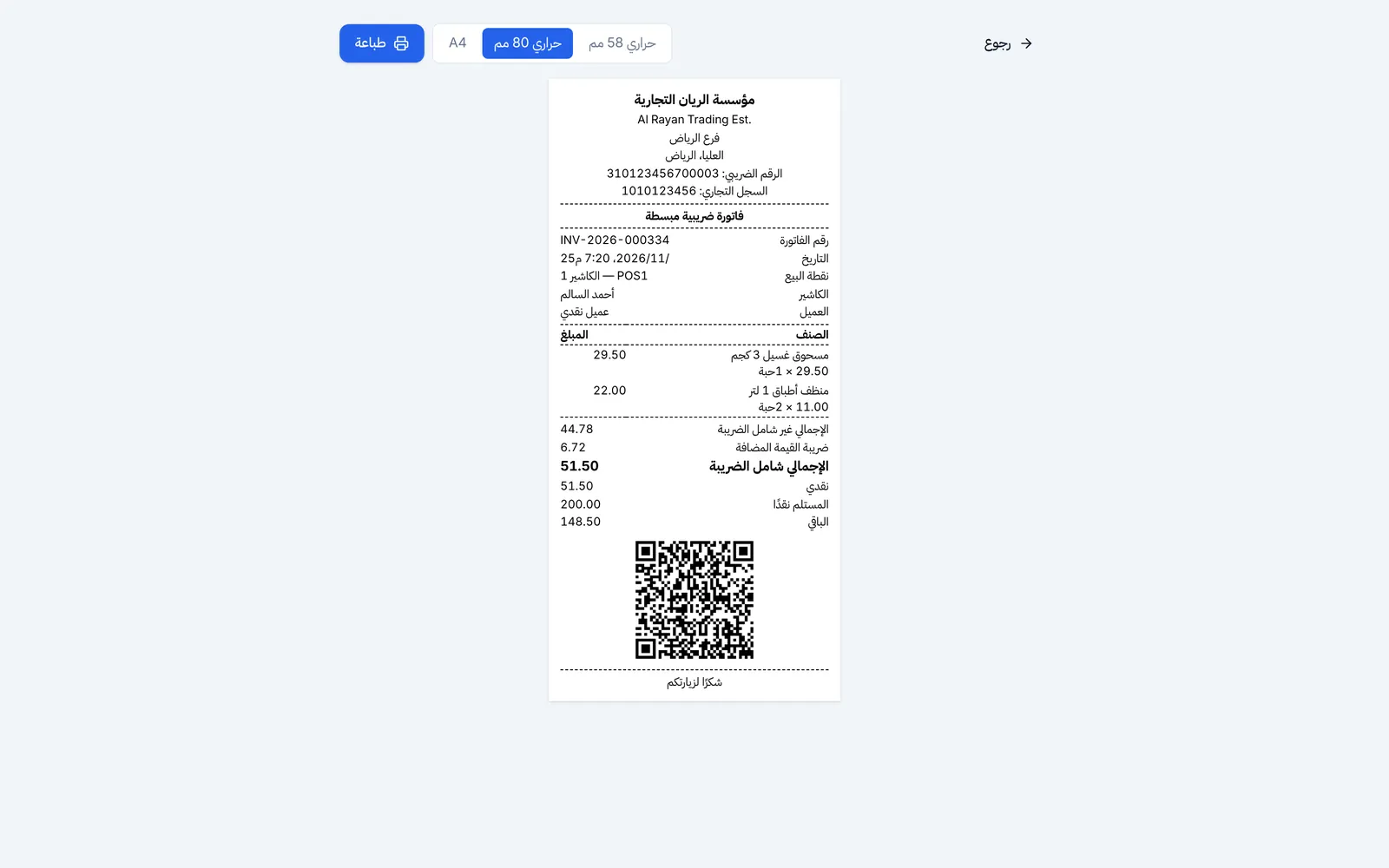
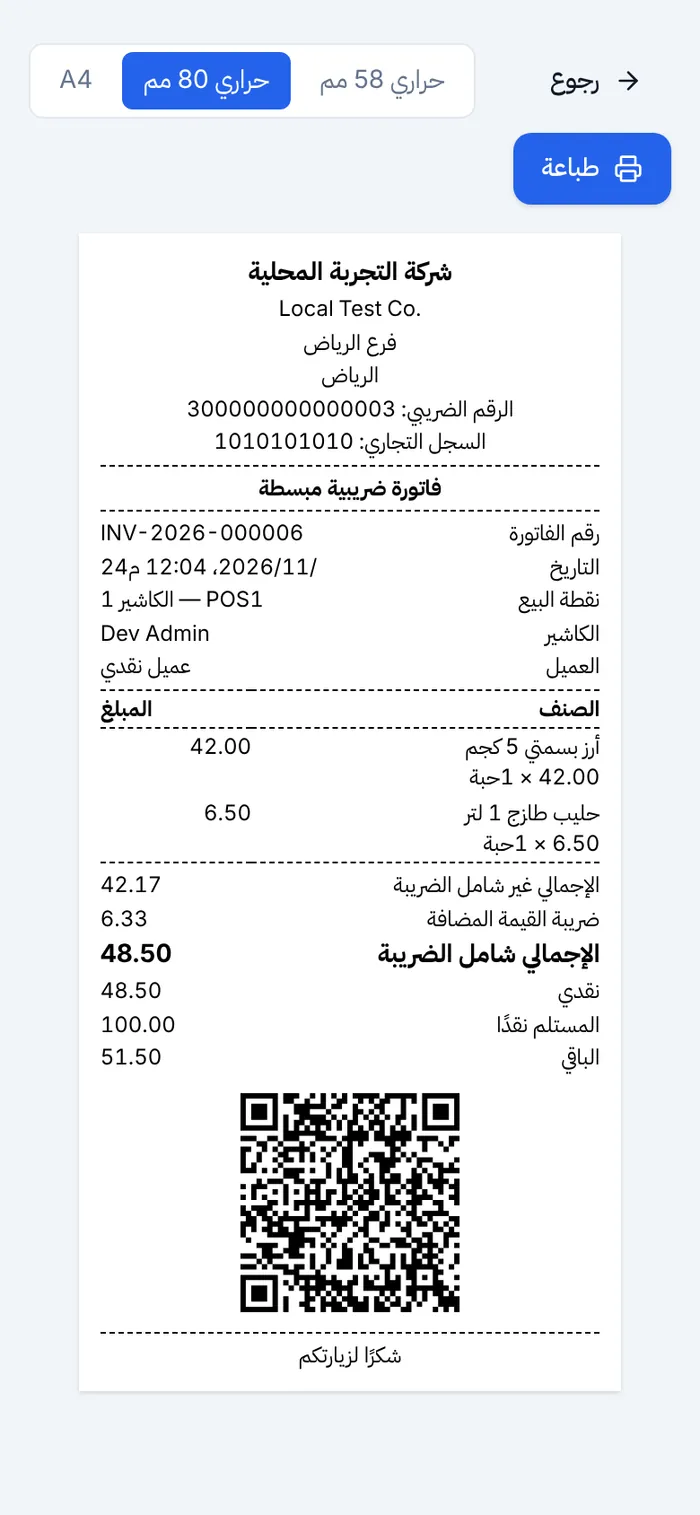
اختر حجم الورق أعلى المعاينة: حراري 58 مم أو حراري 80 مم أو A4، ثم طباعة. يحتوي الإيصال:
- اسم المنشأة والفرع والرقم الضريبي والسجل التجاري.
- «فاتورة ضريبية مبسطة»، رقم الفاتورة، التاريخ والوقت، نقطة البيع، الكاشير، العميل.
- الأصناف بالكمية والسعر والمبلغ، ثم الإجمالي غير شامل الضريبة، ضريبة القيمة المضافة، والإجمالي شامل الضريبة.
- طريقة الدفع، المستلم نقدًا، والباقي.
- رمز QR بحقول هيئة الزكاة والضريبة والجمارك (اسم البائع، الرقم الضريبي، التاريخ والوقت، الإجمالي، الضريبة). يمكن للعميل مسحه بتطبيق الهيئة للتحقق.
- سطر الترويسة والتذييل من الإعدادات العامة.
اختر في نافذة طباعة المتصفح طابعة الإيصالات، واضبط الهوامش على «بلا» وحجم الورق على عرض الطابعة (58 أو 80 مم). يُفضّل إيقاف «الرؤوس والتذييلات» في إعدادات طباعة المتصفح.
تعليق السلة واستئنافها
إذا احتاج العميل للانتظار (نسي صنفًا مثلًا) اضغط تعليق واكتب وصفًا اختياريًا. تُفرّغ السلة لتخدم العميل التالي. لاحقًا افتح السلال المعلقة واضغط استئناف. تُراجع الأسعار من جديد عند الدفع.
المرتجع من نقطة البيع
زر مرتجع أعلى السلة يفتح شاشة مرتجع المبيعات. ابحث برقم الفاتورة الموجود على الإيصال، وحدد الكميات المرتجعة، واختر رد المبلغ نقدًا. التفاصيل في المرتجعات.
نقطة البيع على الجوال
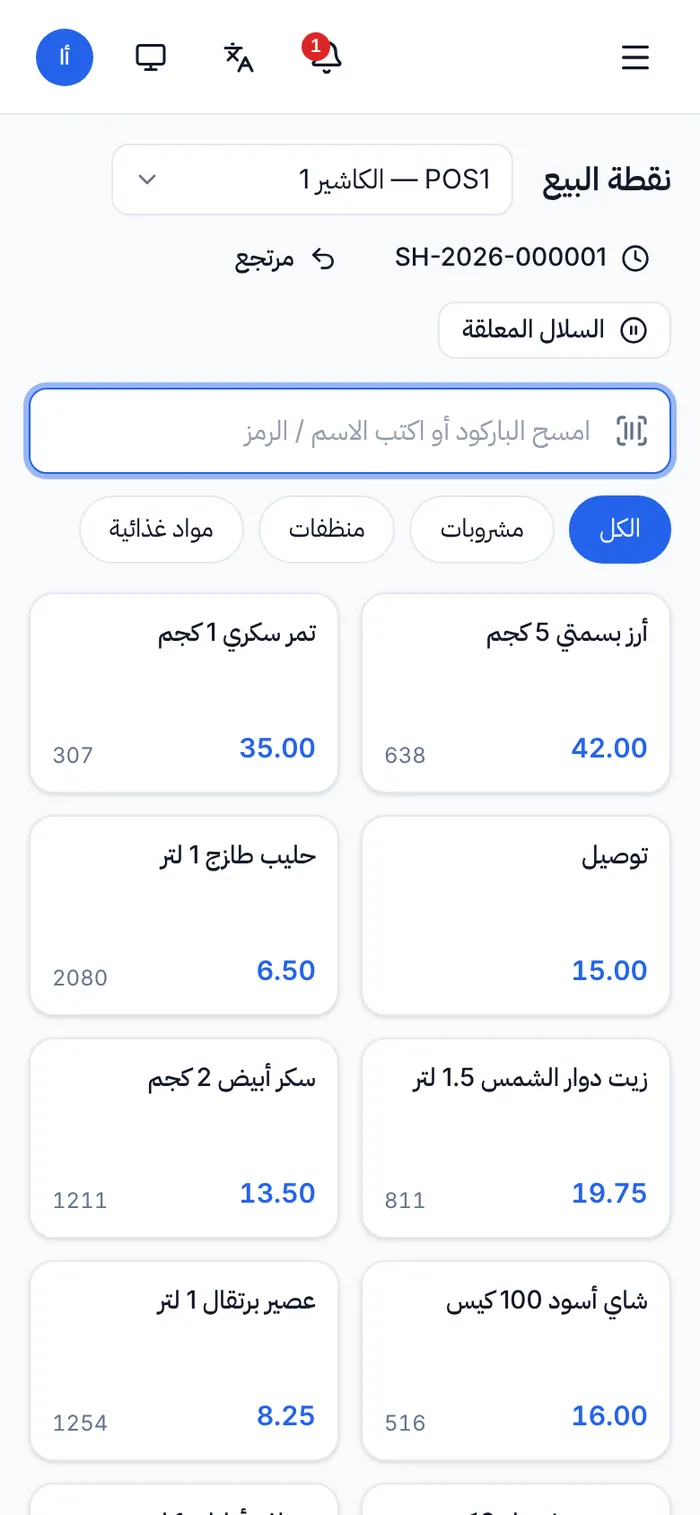
تعمل الشاشة نفسها على الجوال والتابلت: الأصناف في الأعلى والسلة أسفلها. يمكن توصيل قارئ باركود بلوتوث يعمل كلوحة مفاتيح، أو كتابة اسم الصنف واختياره.