
المخزون
المخزون
المستودعات، أرصدة المخزون وحركاته، المخزون الافتتاحي وأذون الإضافة والصرف، التحويلات بين المستودعات والفروع، التسويات، الجرد، تحويل الأصناف، والأرقام التسلسلية والدفعات.
كل حركة مخزون (بيع، شراء، مرتجع، تحويل، جرد) يسجلها النظام بالكمية والتكلفة، ويحسب متوسط التكلفة المرجّح لكل صنف في كل مستودع، ويرحّل قيمتها في الحسابات تلقائيًا. لذلك تطابق قيمة المخزون في التقارير رصيد حساب المخزون دائمًا.
المستودعات
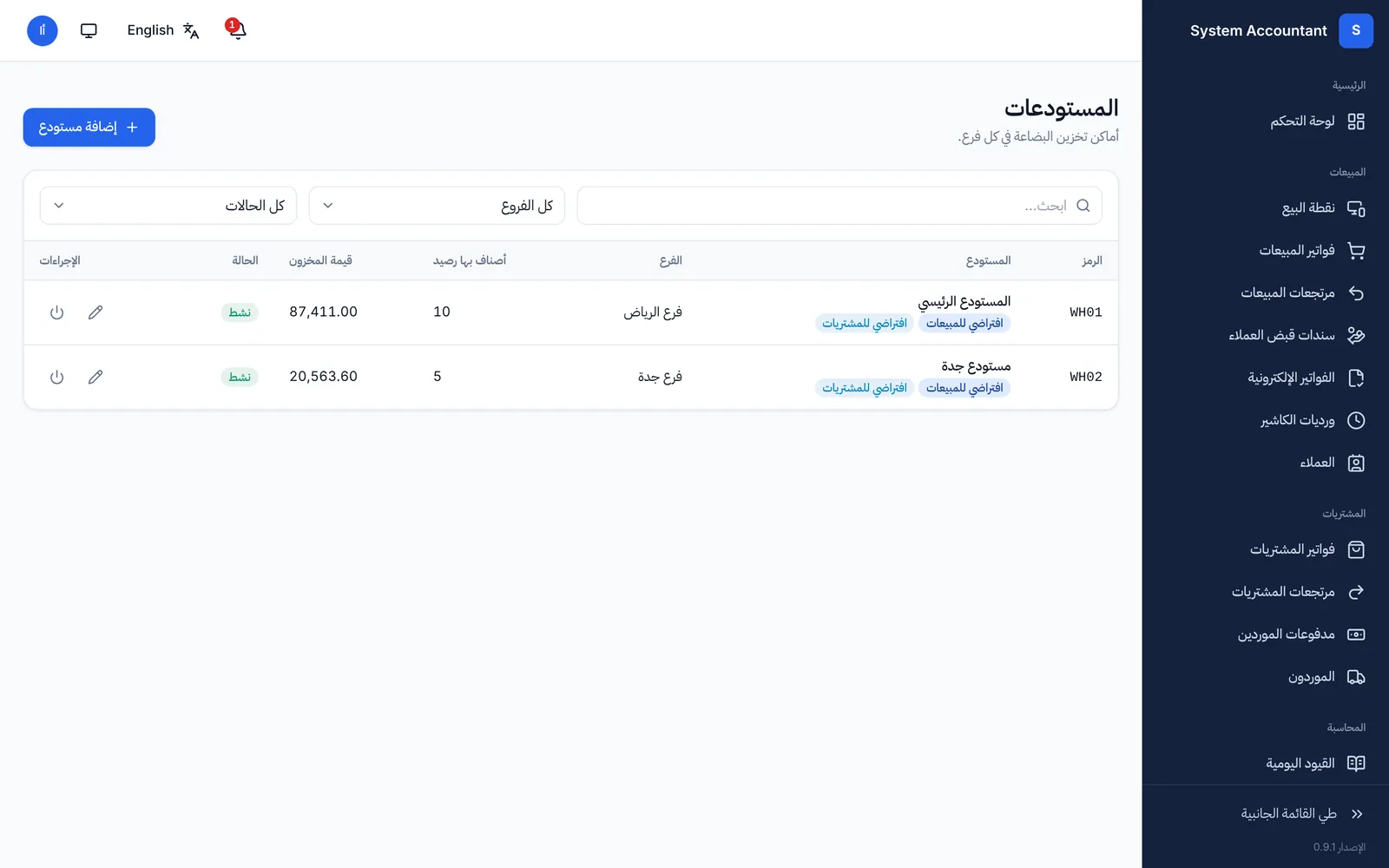
من المخزونالمستودعات. المستودع مكان تخزين البضاعة، ويتبع فرعًا واحدًا.
- اضغط إضافة مستودع، واكتب الرمز والاسم واختر الفرع.
- فعّل افتراضي ليُختار تلقائيًا في مستندات الفرع (مستودع افتراضي واحد لكل فرع).
- حدد المستخدمين الذين يعملون عليه، ثم حفظ.
بعد أول حركة لا يمكن تغيير فرع المستودع.
أرصدة المخزون
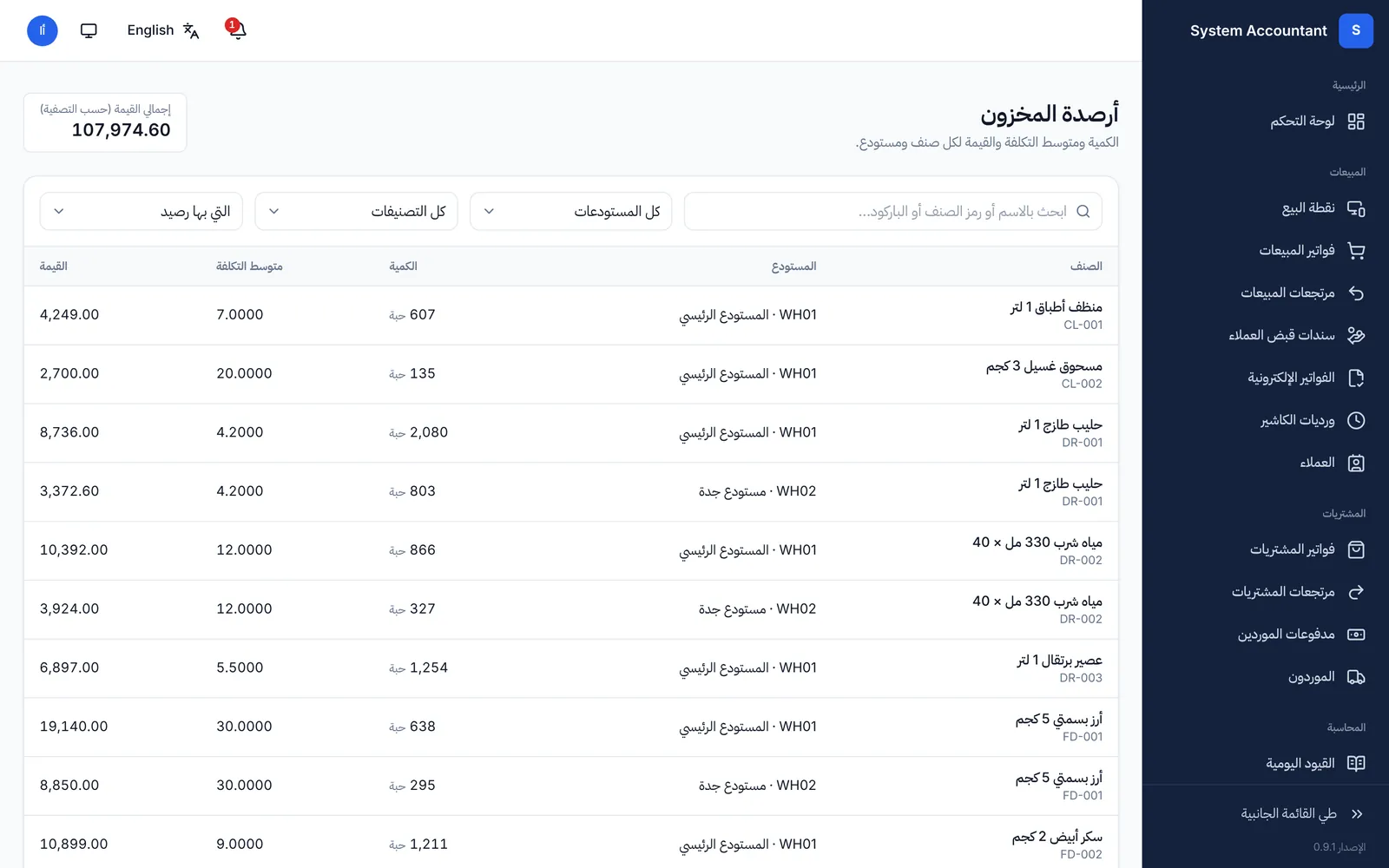
من المخزونأرصدة المخزون. لكل صنف ومستودع: الكمية، ومتوسط التكلفة، والقيمة (لمن يملك صلاحية رؤية التكاليف). صفِّ حسب المستودع والتصنيف، أو ابحث عن صنف.
حركات المخزون
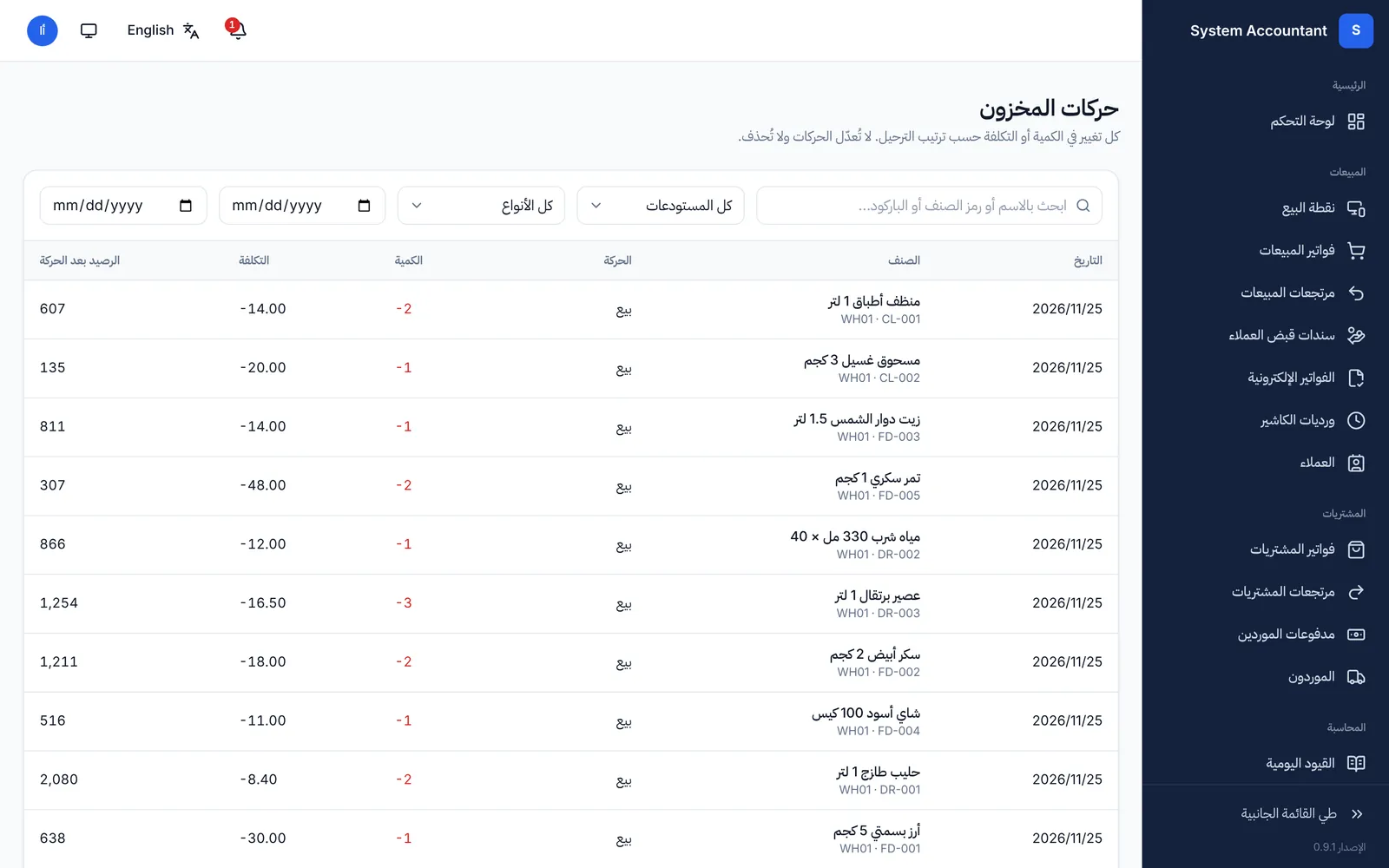
من المخزونحركات المخزون. سجل بكل تغيير في الكمية أو التكلفة بترتيب حدوثه: نوع الحركة (شراء، بيع، مرتجع، تحويل صادر أو وارد، تسوية جرد، هالك…)، المستند، الكمية، التكلفة، والرصيد بعد الحركة. كل سطر يفتح المستند الذي أنشأه.
المستندات المخزنية
من المخزونالمستندات المخزنية ← مستند جديد. ثلاثة أنواع:
| النوع | متى تستخدمه | الحساب المقابل |
|---|---|---|
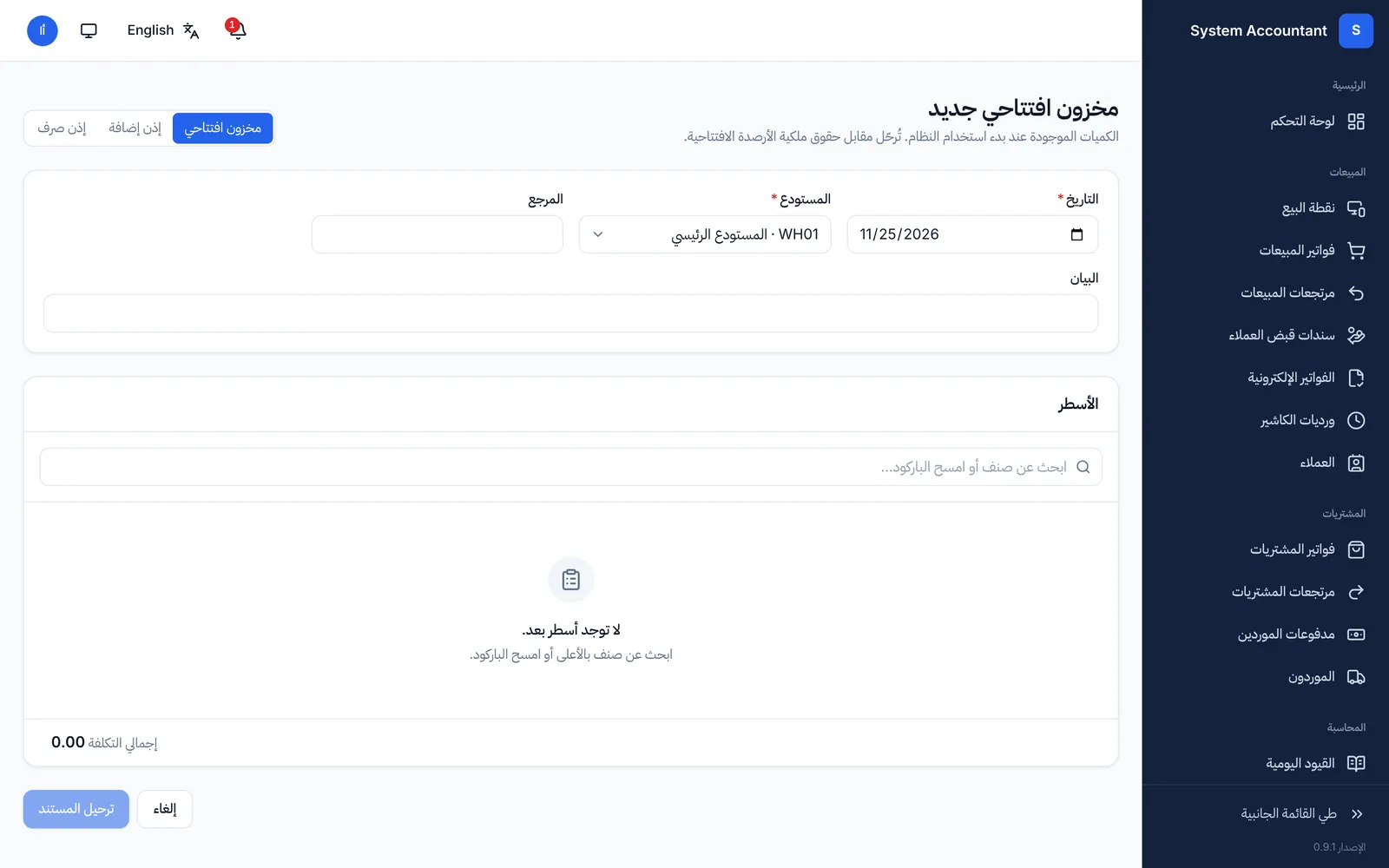
| مخزون افتتاحي | الكميات الموجودة عند بدء استخدام النظام، مع تكلفة كل صنف. | حقوق ملكية الأرصدة الافتتاحية |
| إذن إضافة | بضاعة تدخل دون شراء، مثل هدية من مورد أو فائض. | تختار الحساب الدائن |
| إذن صرف | بضاعة تخرج دون بيع، مثل استخدام داخلي أو عينات. تُحسب بمتوسط التكلفة الحالي. | تختار الحساب المدين (مصروف) |
المخزون الافتتاحي
- مستند جديد ← النوع مخزون افتتاحي.
- اختر المستودع والتاريخ (اليوم السابق لبدء العمل).
- أضف كل صنف بكميته وتكلفة الوحدة (سعر الشراء الفعلي).
- اضغط ترحيل.
أدخل الأصناف أولًا باستيراد ملف Excel، ثم أدخل الكميات الافتتاحية لكل مستودع. ابدأ بالأصناف الأعلى قيمة، وأكمل الباقي على دفعات بالتاريخ نفسه.
التحويلات المخزنية
من المخزونالتحويلات المخزنية. لنقل بضاعة من مستودع إلى آخر.
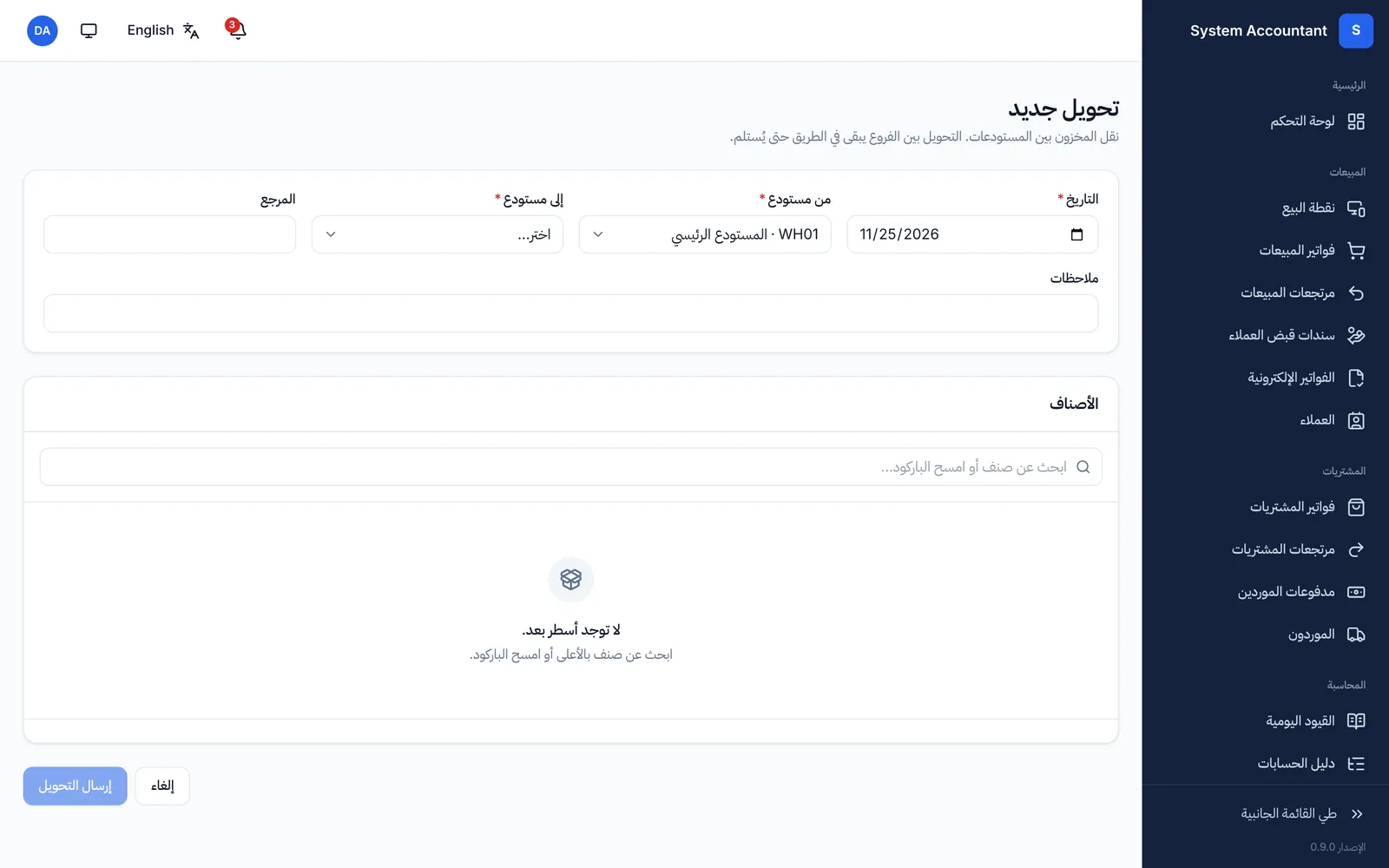
- اضغط تحويل جديد.
- اختر من مستودع وإلى مستودع، والتاريخ والمرجع والملاحظات.
- أضف الأصناف والكميات (بالوحدة الأساسية).
- اضغط إرسال التحويل.
داخل الفرع نفسه: تنتقل البضاعة فورًا بتكلفتها، والحالة مستلم.
بين فرعين: تخرج البضاعة من المصدر وتبقى في حساب «بضاعة بالطريق»، والحالة في الطريق. عند وصولها يفتح أمين مستودع الفرع المستلم التحويل (يظهر له في بانتظار الاستلام وفي التنبيهات) ويختار:
- استلام: يكتب ما وصل فعلًا من كل صنف (أو تعبئة كل المتبقي). ما لم يصل يبقى في الطريق، والحالة مستلم جزئيًا.
- إرجاع للمصدر: تعود الكمية المتبقية إلى مستودع المصدر بتكلفتها.
- شطب في الطريق: لبضاعة فُقدت أو تلفت أثناء النقل. تُسجل خسارة مخزون، ولا يمكن التراجع عنها.
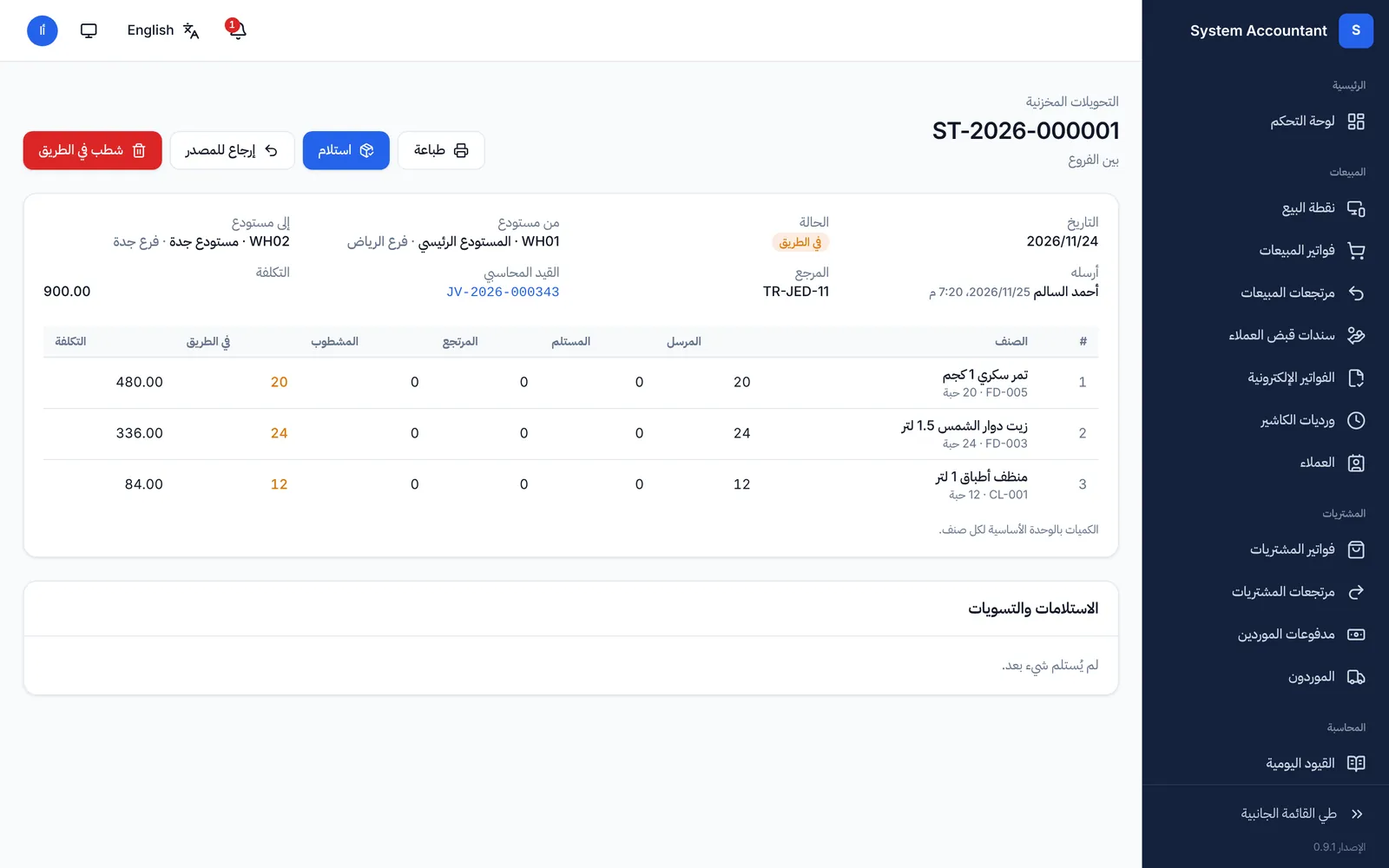
عندما لا يبقى شيء في الطريق تصبح الحالة مغلق. قسم الاستلامات والتسويات في التحويل يعرض كل ما حدث له.
التسويات المخزنية
من المخزونالتسويات المخزنية ← تسوية جديدة. لتصحيح الكميات خارج الجرد. اختر السبب:
| السبب | الأثر |
|---|---|
| زيادة | تضيف كمية، مقابل حساب «فائض المخزون». |
| عجز | تخصم كمية، على حساب «عجز المخزون». |
| بضاعة تالفة | تخصم، على حساب «البضاعة التالفة». |
| هالك | تخصم، على حساب «الهالك». |
| بضاعة مفقودة | تخصم، على حساب عجز المخزون. |
اختر المستودع والتاريخ، وأضف الأصناف بالكميات، واكتب ملاحظات، ثم ترحيل. التالف والهالك يظهران في تقريرَي «البضاعة التالفة» و«الهالك».
الجرد
من المخزونالجرد. لعدّ البضاعة الفعلية ومقارنتها بالنظام وترحيل الفروقات مرة واحدة.
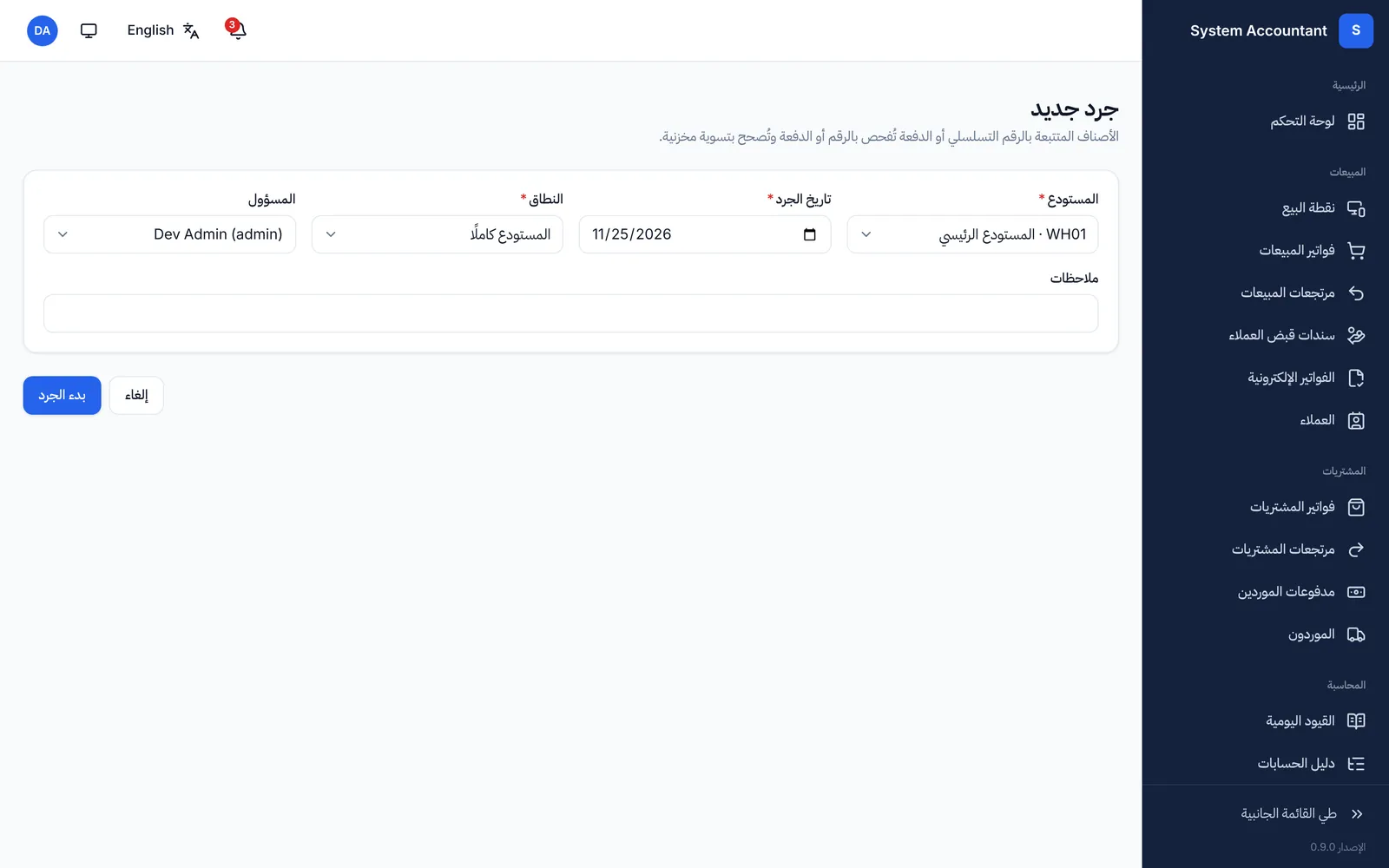
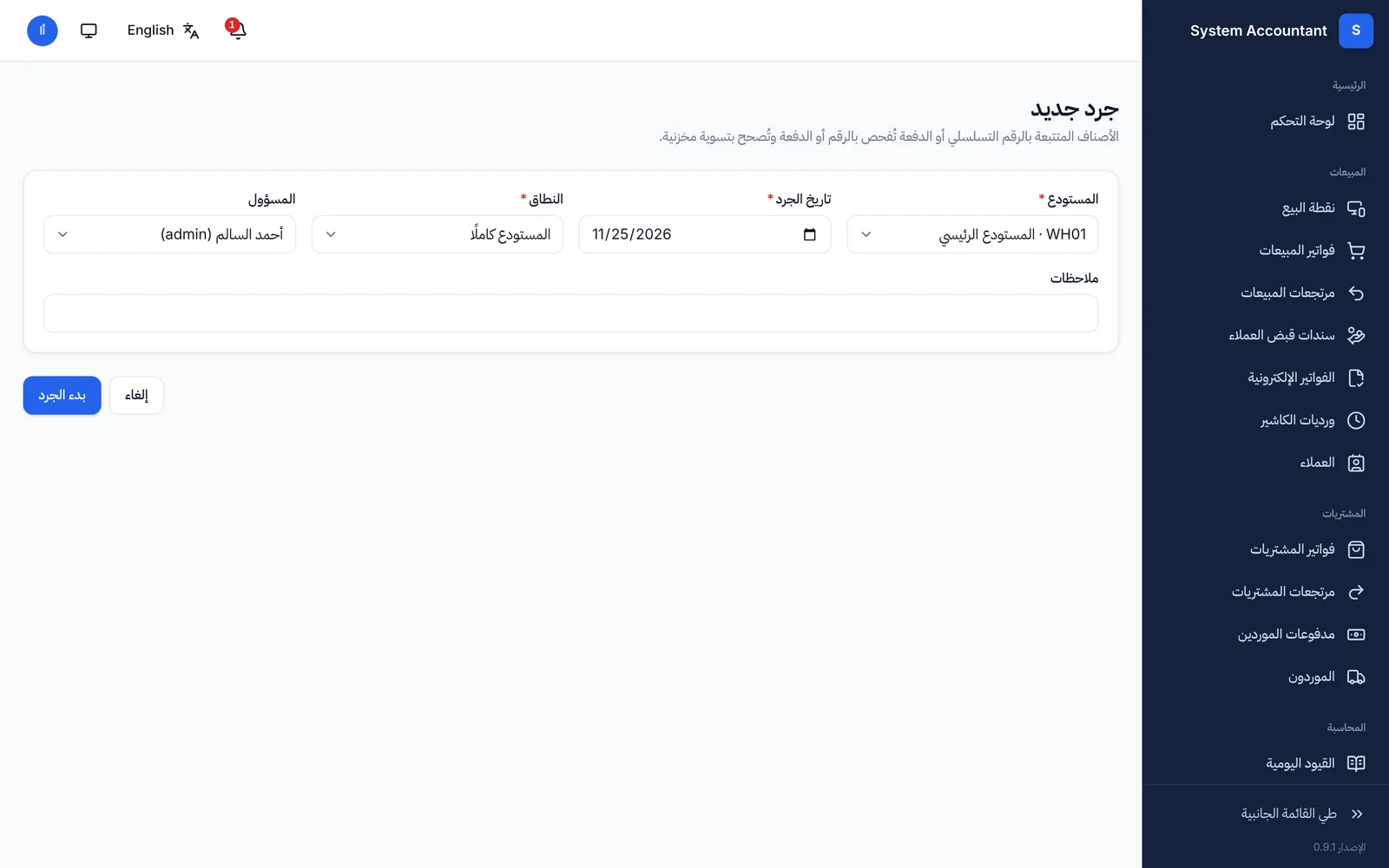
- اضغط جرد جديد.
- اختر المستودع والنطاق: المستودع كاملًا، أو تصنيفات معينة، أو أصناف محددة. واختر المسؤول عن الجرد.
- اضغط بدء الجرد. يأخذ النظام لقطة بالكميات المتوقعة في هذه اللحظة، والحالة قيد العد.
- عُدّ البضاعة واكتب المعدود لكل صنف. اضغط حفظ الكميات متى شئت وأكمل لاحقًا. اترك السطر فارغًا إذا لم تعدّه، فلا تتم تسويته.
- راجع عمود الفرق لكل صنف.
- اضغط اعتماد وترحيل الفروقات. تُرحّل تسوية مخزنية واحدة بكل الزيادات والعجز، وتصبح الحالة معتمد.
يحسب النظام كل فرق مقابل الرصيد لحظة بدء الجرد، ويأخذ في الاعتبار ما بِيع أو استُلم بعدها. فلا حاجة لإيقاف المبيعات أثناء العد.
إذا بدأت جردًا بالخطأ اضغط إلغاء الجرد، ولن يُرحّل شيء.
تحويل الأصناف
من المخزونتحويل الأصناف (يظهر عند تفعيل خاصية تحويل الأصناف). لتحويل أصناف مدخلات إلى أصناف مخرجات مع توزيع التكلفة:
| النوع | مثال |
|---|---|
| تحويل | ذبيحة 30 كجم ← لحم بدون عظم + عظم + مفروم. |
| إعادة تعبئة | كيس أرز 50 كجم ← 10 أكياس 5 كجم. |
| تجميع حزمة | عطر + بخور + علبة ← طقم هدية. |
| تفكيك حزمة | طقم ← مكوناته. |
| تحويل كميات سائبة | سائب ← معبأ. |
- عملية تحويل جديدة، واختر النوع والمستودع والتاريخ.
- المدخلات: الأصناف والكميات التي ستُستهلك.
- المخرجات: الأصناف والكميات الناتجة.
- توزيع التكلفة: حسب الوزن / الكمية، أو حسب النسبة %، أو مبالغ يدوية.
- الهالك الطبيعي (مثل فاقد التقطيع): يُوزّع على تكلفة المخرجات. والهالك غير الطبيعي: يُحمّل على حساب مصروف منفصل.
- احفظ ثم تأكيد.
الأرقام التسلسلية والدفعات
- المخزونالأرقام التسلسلية: كل وحدة برقم تسلسلي أو IMEI، مكانها الآن (أي مستودع) وما حدث لها: شراء، بيع لعميل، مرتجع. ابحث بالرقم لمعرفة تاريخ القطعة لأغراض الضمان.
- المخزونالدفعات والصلاحية: الكميات لكل دفعة ومستودع مع تاريخ انتهائها. لا يبيع النظام دفعة منتهية، ويبيع الأقرب انتهاءً أولًا. وتظهر الدفعات التي تنتهي خلال 30 يومًا في التنبيهات.
عند شراء صنف متتبَّع تُدخل أرقامه التسلسلية أو رقم الدفعة وتاريخ الانتهاء في فاتورة الشراء، وعند البيع تختار الرقم المباع.
البيع تحت الصفر والتكلفة المؤقتة
إذا بِيع صنف قبل تسجيل شرائه (لأن الفاتورة لم تصل بعد مثلًا) يسمح النظام بذلك مع تنبيه، ويصبح الرصيد سالبًا. تُحسب تكلفة البيع مؤقتًا من آخر تكلفة أو التكلفة المرجعية للصنف. عند تسجيل الشراء يسوّي النظام الفرق تلقائيًا بقيد «تسوية تكلفة».
تابع ذلك من تقريرَي المخزون السالب والتكلفة المؤقتة، وسجّل فواتير الشراء المتأخرة أولًا بأول.